

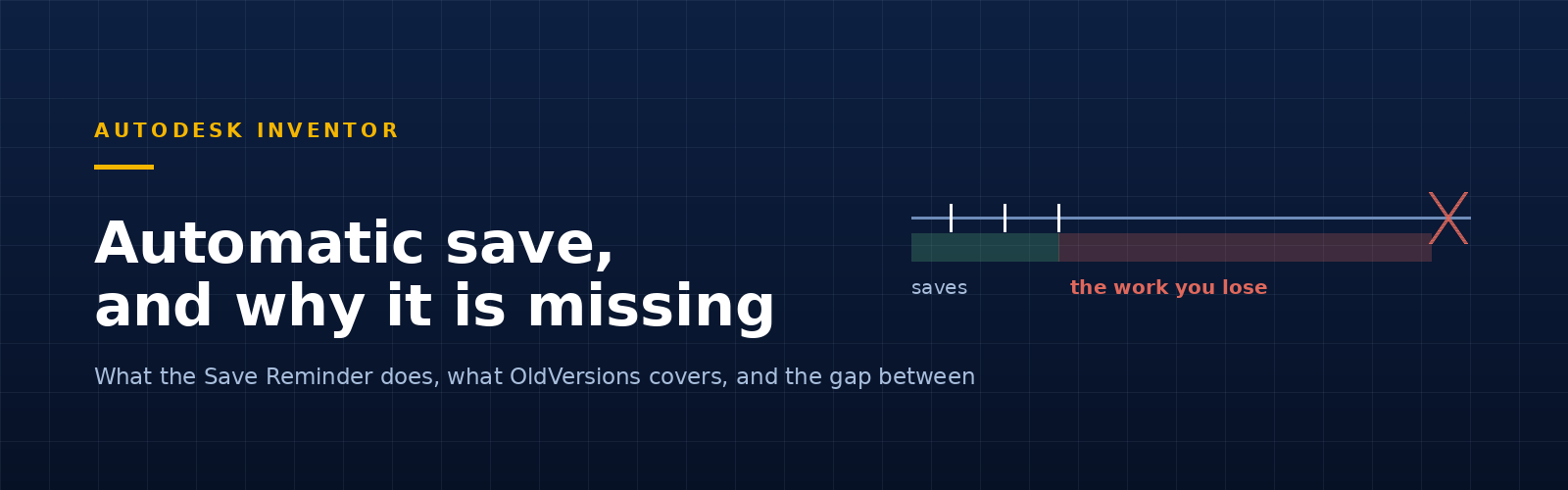
Kurze Antwort: Automatisches Speichern gibt es in Autodesk Inventor von Haus aus nicht. Autodesk liefert eine Speichererinnerung mit, die Sie ermahnt, dazu Sicherungen alter Versionen, die erst helfen, nachdem Sie mindestens einmal gespeichert haben. Wenn Sie möchten, dass Ihre Arbeit ohne Nachfrage gespeichert wird, brauchen Sie ein Add-in.
Die meisten erfahren das auf dieselbe Weise. Zwei Stunden Arbeit an einer Baugruppe, dann reagiert Autodesk Inventor nicht mehr, Windows bietet an, das Programm zu schließen, und gespeichert wurde zuletzt „vor dem Mittagessen, wahrscheinlich“.
Dann beginnt die Suche nach dem Ordner für automatische Sicherungen – den Word hat, den scheinbar jedes andere Programm hat. Es gibt ihn nicht.
Warum Autodesk Inventor kein automatisches Speichern hat
Das ist eine bewusste Designentscheidung, kein Versehen – und es lohnt sich, sie zu verstehen, bevor Sie nach einem Workaround suchen.
Eine Baugruppe in Autodesk Inventor ist nicht eine Datei. Sie ist ein Geflecht aus Bauteilen, Unterbaugruppen und Zeichnungen, die aufeinander verweisen. Speichern ist eine Transaktion über dieses ganze Geflecht, und wer das ungefragt tut – mitten in einer Operation, mitten in einer Bearbeitung, während eine Referenz kurz inkonsistent ist –, riskiert, einen Zustand zu schreiben, der schlimmer ist als das, was verloren ging. Autodesk vertritt seit jeher die Haltung, dass ein erzwungenes Speichern zu einem beliebigen Zeitpunkt mehr Schaden anrichten kann als der Absturz, vor dem es schützen soll.
Diese Begründung ist stichhaltig. Am Freitag um 16 Uhr ist sie trotzdem ein schwacher Trost.
1. Schalten Sie die Speichererinnerung ein (noch heute)
Extras → Anwendungsoptionen → Registerkarte „Speichern“: Stellen Sie dort den Timer für die Erinnerung ein. Autodesk Inventor erinnert Sie dann in diesem Abstand ans Speichern.
Das kostet nichts und ist bereits installiert – es gibt also keinen Grund, es nicht einzuschalten.
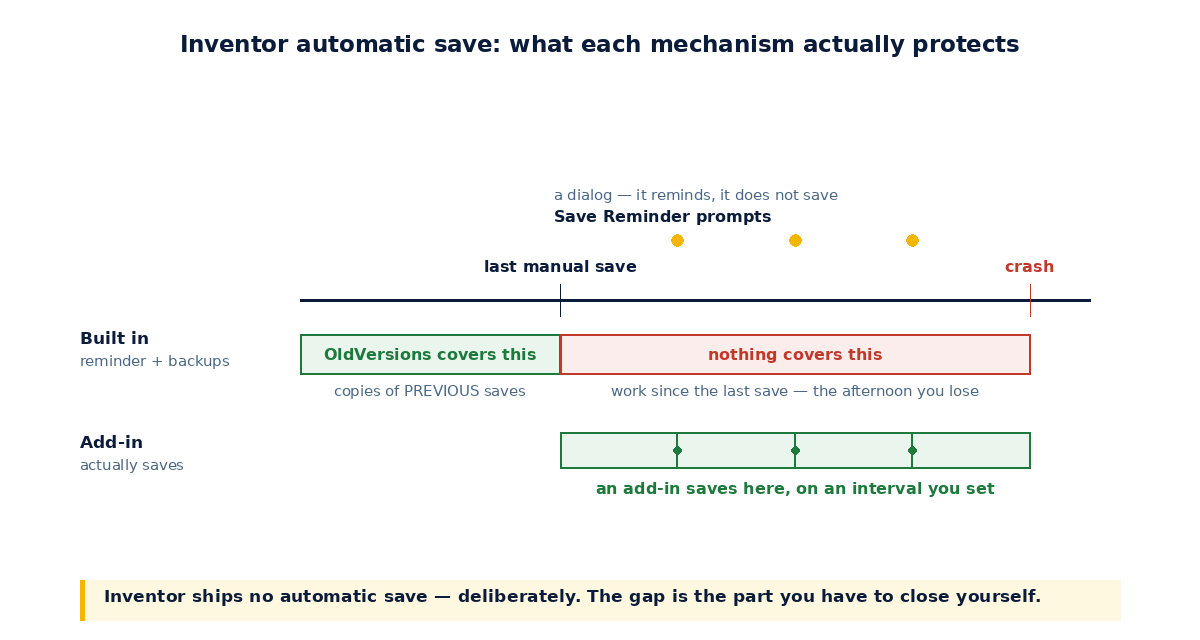
Der Haken: Sie erinnert, sie speichert nicht. Sie ist ein Dialogfeld. Und ein Dialogfeld, das alle fünfzehn Minuten erscheint, während Sie konzentriert arbeiten, wird reflexartig weggeklickt – die meisten tun das nach spätestens einer Woche, ohne es zu lesen. Sie schützt Sie genau so gut wie Ihre Disziplin an Ihrem schlechtesten Tag, nicht an Ihrem besten.
2. Wissen, was die Sicherungen alter Versionen abdecken – und was nicht
Autodesk Inventor legt frühere Versionen von Dateien in einem Ordner OldVersions neben den Originalen ab; wie viele Versionen aufbewahrt werden, legen Sie in den Anwendungsoptionen fest.
Das ist ein echtes Sicherheitsnetz, und es lohnt sich zu prüfen, ob es aktiviert ist. Seien Sie aber genau, wovor es schützt: Es enthält Kopien früherer Speicherstände. Damit retten Sie sich aus „Ich habe dieses Modell vor einer Stunde ruiniert und darüber gespeichert“. Für Arbeit, die nie gespeichert wurde – also genau den Absturzfall –, leistet es überhaupt nichts.
Zwei verschiedene Probleme. Wer sie verwechselt, glaubt sich abgesichert, obwohl er es nicht ist.
3. Sorgen Sie dafür, dass Autodesk Inventor seltener abstürzt
Weniger befriedigend als eine Wiederherstellungsfunktion, aber es bewirkt mehr als die beiden Punkte oben:
- Verwenden Sie einen zertifizierten Grafiktreiber. Grafiktreiber sind die häufigste Ursache für Instabilität in Autodesk Inventor, und der neueste Treiber ist nicht dasselbe wie der zertifizierte.
- Arbeiten Sie mit lokalen Dateien, nicht auf einer Netzwerkfreigabe. Eine abgebrochene SMB-Verbindung mitten beim Speichern ist ein wirklich schlechter Moment.
- Arbeiten Sie bei großen Baugruppen mit dem aktuellen Service Pack. Stabilitätskorrekturen machen den Großteil davon aus.
Alle drei zusammen machen Abstürze nicht unmöglich. Aber so selten, dass Sie das verbleibende Risiko beherrschen können.
4. Ein Add-in, das Autodesk Inventor automatisch speichern lässt
Wenn Sie das Verhalten möchten, das Autodesk Inventor bewusst nicht mitliefert, führt der Weg über ein Add-in – und genau dafür gibt es unser AutoSave für Autodesk Inventor.
Es speichert Ihre Dokumente nach einem festgelegten Intervall im Hintergrund – Bauteile, Baugruppen, Zeichnungen und Präsentationen. Die Designdetails, auf die es ankommt:
- Es speichert nur, wenn sich wirklich etwas geändert hat, ein geöffnetes, aber unbenutztes Dokument wird also nicht grundlos neu geschrieben.
- Das Intervall legen Sie fest – Standard sind 30 Minuten; bei wertvoller Arbeit empfehlen wir höchstens 15.
- Ein Symbol in der Symbolleiste zeigt den Zustand auf einen Blick: blau für aktiviert, rot für deaktiviert, ein Klick schaltet um. Standardmäßig ist es aktiviert.
- Aufforderungen zur Dateimigration erhalten Sie über den Speichern-Dialog von Autodesk Inventor selbst – Sie behalten also die Wahl, zu speichern oder abzubrechen, statt dass für Sie entschieden wird.
Ehrlich zum Kompromiss: Die Begründung vom Anfang dieses Artikels wird nicht falsch, nur weil Sie etwas installieren. Automatisches Speichern heißt, dass ein Speichervorgang in einem Moment stattfinden kann, den Sie nicht gewählt haben. Dafür verlieren Sie keine Nachmittage mehr. Für die meisten ist dieser Tausch klar lohnend – aber es ist ein Tausch, und wer etwas anderes behauptet, verkauft aggressiver als wir.
Was wir selbst tun würden
Alle vier, in dieser Reihenfolge:
- Die Speichererinnerung jetzt einschalten – kostenlos, dauert zehn Sekunden.
- Prüfen, ob OldVersions aktiviert ist und genug Versionen aufbewahrt, um nützlich zu sein.
- Den Grafiktreiber in Ordnung bringen – er ist wahrscheinlich der Grund, warum Sie das hier lesen.
- Automatisches Speichern ergänzen, wenn der Verlust von zwei Stunden Modellierarbeit wirklich wehtun würde.
Die Schritte 1 bis 3 kosten nichts. Erledigen Sie sie zuerst, egal wie Sie sich bei Schritt 4 entscheiden.
AutoSave können Sie 15 Tage kostenlos testen – lang genug, um herauszufinden, ob es tatsächlich jemals etwas rettet. Add-ins ansehen.