
Kurze Antwort: Um eine Stückliste aus Inventor zu exportieren, öffnen Sie die Baugruppe und gehen Sie zu Zusammenstellen → Verwalten → Stückliste, klicken Exportstückliste, Wählen Sie die Ansicht „Strukturiert“ oder „Nur Teile“ und speichern Sie die Daten als Excel- oder Textdatei. Der Export dauert etwa eine Minute. Die eigentliche Arbeit besteht darin, die Daten so zu exportieren, dass Ihr ERP- oder Einkaufsteam sie ohne weitere Aufbereitung verwenden kann.
So läuft es üblicherweise ab: Die Baugruppe wird freigegeben, jemand exportiert die Stückliste, und die Tabelle landet im Einkauf. Dann beginnen die Fragen. Warum sind die Schrauben doppelt aufgeführt? Woher kommt dieses fehlende Teil? Welche Abmessungen haben die Blechhalterungen?
Das alles ist kein Fehler des Export-Buttons. Es liegt daran, was das Modell Inventor übermittelt hat. Daher behandelt diese Anleitung beide Aspekte: den Export selbst und die notwendigen Korrekturen vor dem Klicken auf den Export-Button.
1. Entscheiden Sie, welche Stückliste Sie tatsächlich benötigen.
Inventor speichert mehrere Ansichten derselben Stückliste, und diese beantworten unterschiedliche Fragen.
- Strukturiert Die Baugruppenhierarchie bleibt erhalten, wobei Unterbaugruppen als eigene Artikel geführt werden. Wählen Sie entweder nur die erste Ebene oder alle Ebenen. Dies ist üblicherweise die Vorgehensweise eines ERP-Systems zum Aufbau einer mehrstufigen Artikelstruktur.
- Nur Teile Alles wird in eine Liste der Teile mit den jeweiligen Gesamtmengen umgewandelt. Genau das benötigt der Einkauf bei der Bestellung.
Beide Ansichten müssen im Stücklistendialog aktiviert sein, bevor Sie sie exportieren können. Autodesk Stücklistenreferenz erklärt die Funktion jeder Spalte und Ansicht.
2. Exportieren Sie eine Stückliste aus Inventor über den Dialog „Stückliste“.
- Öffnen Sie die Baugruppe und klicken Sie Zusammenstellen → Verwalten → Stückliste.
- Klicken Exportstückliste.
- Wählen Sie die zu exportierende Ansicht aus. Wählen Sie bei der strukturierten Ansicht die gewünschten Ebenen aus.
- Im Speicherdialog wählen Sie den Dateityp (Excel oder ein Textformat wie CSV), geben Sie der Datei einen Namen und speichern Sie sie.
Für die Tabellenkalkulationsformate muss Microsoft Excel auf demselben Rechner installiert sein. Die Schritte von Autodesk finden Sie in So exportieren Sie eine Stückliste in eine Tabellenkalkulations- oder Textdatei.
Sinnvoll, wenn: Sie benötigen die vollständigen Montagedaten, und die Stückliste im Modell ist bereits bereinigt.
3. Exportieren Sie stattdessen die Stückliste aus der Zeichnung.
Wenn die Stückliste der Zeichnung das Dokument ist, das Ihr Unternehmen freigibt, exportieren Sie diese. Klicken Sie mit der rechten Maustaste auf die Stückliste im Blatt und wählen Sie Export, Alternativ können Sie in „Teileliste bearbeiten“ auf „Exportieren“ klicken. Die Daten werden, wie in der Autodesk-Dokumentation beschrieben, in einer Tabellenkalkulation oder Textdatei gespeichert. Referenz zur Exportteileliste.
Der Haken: Die Stückliste kann in der Zeichnung gefiltert, sortiert und überschrieben werden. Das ist auf dem Papier nützlich, bedeutet aber, dass der Export das anzeigt, was auf dem Blatt steht, und nicht unbedingt, was das Modell enthält.
4. Korrigieren Sie die Daten vor dem Export.
Die meisten Reklamationen bezüglich “falscher Stückliste” beziehen sich auf das Modell, nicht auf den Export. Überprüfen Sie zunächst diese vier Punkte:
- Stücklistenstruktur pro Komponente. Gekaufte, Phantom- und Referenzkomponenten verhalten sich in der Liste unterschiedlich. Eine Schweißkonstruktion oder ein Bausatz, der der falschen Struktur zugeordnet ist, erscheint entweder zweimal oder gar nicht.
- Teilenummern von iProperties. Wenn die Teilenummer standardmäßig als Dateiname verwendet wird, empfängt Ihr ERP-System Dateinamen. Geben Sie die Eigenschaft „Teilenummer“ daher bewusst an.
- Mengenüberschreibungen. Eine in der Stückliste überschriebene Menge bleibt auch bei Modelländerungen erhalten. Entfernen Sie nicht mehr benötigte Überschreibungen.
- Einheiten. Die Spalten für Masse und Länge richten sich nach den Dokumenteinstellungen. Stimmen Sie die Einheit mit der Person ab, die die Datei importiert.
5. Automatisieren Sie den Export mit iLogic
Wenn Sie dieselbe Ansicht immer auf dieselbe Weise exportieren, erledigt eine kurze iLogic-Regel dies mit einem Klick. Die Inventor-API stellt jede Stücklistenansicht und eine Exportmethode bereit:
Dim doc As AssemblyDocument = ThisApplication.ActiveDocument Dim oBOM As BOM = doc.ComponentDefinition.BOM oBOM.PartsOnlyViewEnabled = True Dim outPath As String = System.IO.Path.ChangeExtension(doc.FullFileName, ".xlsx") oBOM.BOMViews.Item("Nur Teile").Export(outPath, FileFormatEnum.kMicrosoftExcelFormat)Autodesk BOM-Funktionsreferenz für iLogic Den Rest deckt es ab.
Der Haken: Der Ansichtsname ist lokalisiert. Auf einem deutschen Inventor-System heißt er nicht “Nur Teile”, daher kann eine auf einem System erstellte Regel auf einem anderen System fehlschlagen. Testen Sie sie in allen Sprachen, die Ihr Team verwendet.
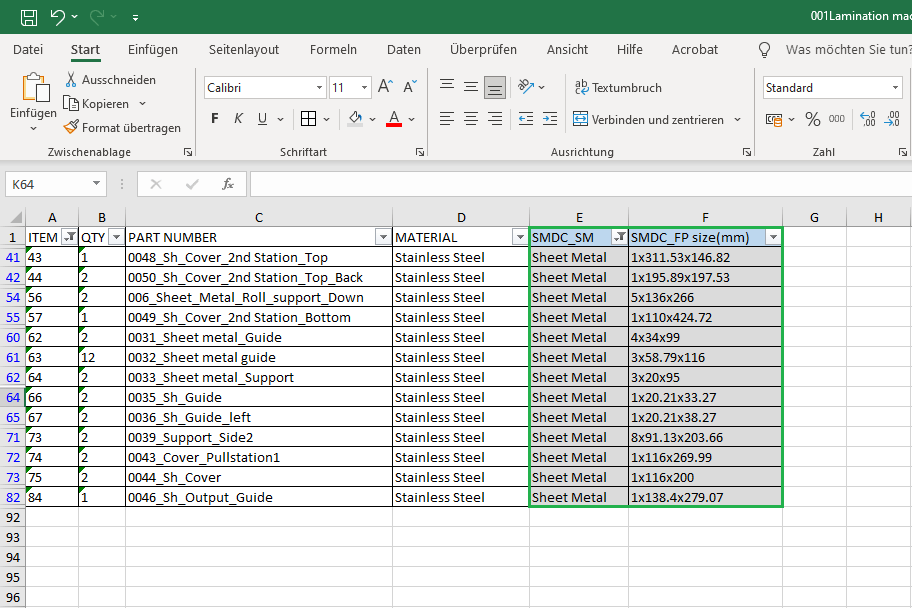
6. Blech: Die Zuschnittgröße ist die Spalte, nach der jeder fragt.
Einkauf und Laserfertigung benötigen die Abwicklungsmaße aller Blechteile. Inventor speichert diese zwar in den iProperties (Blechbreite, -länge und -fläche) jedes Teils, sie sind jedoch nicht in den Standardspalten der Stückliste enthalten, und die Abwicklung muss vorhanden sein, bevor überhaupt ein Maß angegeben werden kann.
Dies ist eine der Aufgaben, die unsere SMDC Das Add-In funktioniert folgendermaßen: Es generiert eine Excel-Teileliste, die die Abwicklungsgröße enthält, sowie DXF-Dateien der Abwicklungen und STEP-Dateien der Baugruppe und der Teile.
Wenn ein Dateiexport nicht ausreicht
Wenn jemand die exportierte Liste noch manuell in das ERP-System eingibt, ist die Datei nur die halbe Miete. Die andere Hälfte ist eine Verknüpfung, die Teilelisten und Artikeldaten direkt in den Import Ihres ERP-Systems einfügt. Wir erklären Ihnen in unserem Artikel, wie das funktioniert und wann der Konnektor Ihres ERP-Anbieters die bessere Wahl ist. Inventor ERP-Schnittstelle Seite.
Der Reihe nach, und zwar so lange, bis das Problem verschwindet:
- Bereinigen Sie die Stücklistenstruktur und die Teilenummern im Modell.
- Exportieren Sie die Ansicht, die der Empfänger tatsächlich benötigt.
- Automatisieren Sie den Export mit iLogic, wenn Sie ihn wiederholen.
- Verknüpfen Sie es mit dem ERP-System, falls es noch jemand manuell eingibt.
Unsere Add-Ins für Autodesk Inventor 2018–2027 beinhalten eine 15-tägige kostenlose Testversion. Add-ins ansehen.