

Kurze Antwort: Um das Schriftfeld in Inventor für eine einzelne Zeichnung zu ändern, bearbeiten Sie die Schriftfelddefinition unter „Zeichnungsressourcen“ und fügen sie auf dem Blatt ein. Für Hunderte bestehender Zeichnungen gibt es keinen nativen Stapelbefehl – Sie schreiben entweder ein Skript oder nutzen ein Add-in, das eine Quellzeichnung liest und sie auf einen Ordner anwendet.
Dieser Auftrag kommt meist mit einer kleinen, nicht verhandelbaren Änderung. Die Firma ist umgezogen. Das Logo hat sich geändert. Die Qualitätssicherung will ein Revisionsfeld, das es noch nicht gibt. Ein Kunde verlangt seine Teilenummer in der Ecke.
Was auch immer der Auslöser ist, das Problem sieht immer gleich aus: Die Änderung selbst dauert vier Minuten – und dann fällt Ihnen ein, dass es 600 Zeichnungen gibt.
Zuerst: Was ein Schriftfeld eigentlich ist
Das lohnt dreißig Sekunden, denn es erklärt, warum es das Stapelproblem überhaupt gibt.
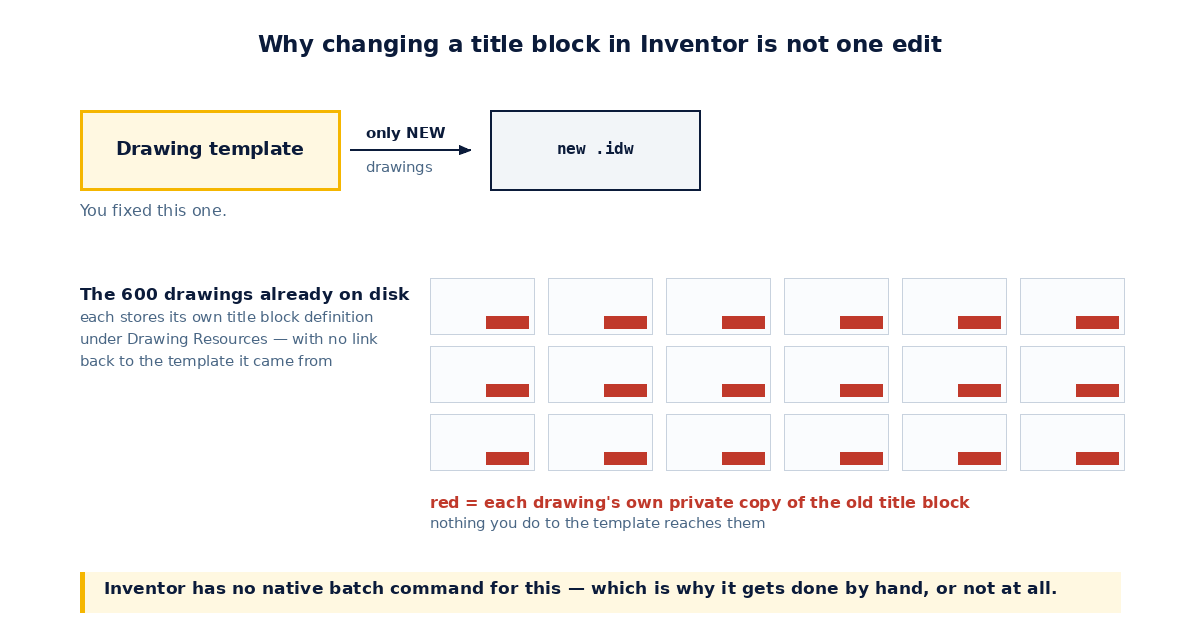
Ein Schriftfeld liegt nicht zentral an einer Stelle, auf die verwiesen wird. Es ist eine in jeder Zeichnungsdatei gespeicherte Definition, zu finden unter Zeichnungsressourcen → Schriftfelder, und jedes Blatt zeigt eine Instanz davon. Es gibt keine Verknüpfung zurück zur Vorlage, aus der die Zeichnung erstellt wurde.
Die Vorlage zu aktualisieren ist also sinnvoll – ändert aber nichts an Zeichnungen, die es schon gibt. Jede dieser 600 Dateien trägt ihre eigene Kopie.
1. Schriftfeld in Inventor für eine einzelne Zeichnung ändern
Erweitern Sie im Browser Zeichnungsressourcen → Schriftfelder, klicken Sie mit der rechten Maustaste auf das Format und wählen Sie Bearbeiten. Sie sind jetzt in einer Skizze: Ändern Sie Geometrie, Text und Eigenschaftsfelder und beenden Sie die Bearbeitung – die Blätter mit diesem Format werden aktualisiert.
Um ein neues Schriftfeld zu erstellen, öffnen Sie eine .idw und verwenden Sie Verwalten → Definieren → Schriftfeld. Autodesks Referenz für das ganze Thema: So arbeiten Sie mit Schriftfeldern.
Verwenden Sie Textfelder, die iProperties lesen – keinen eingetippten Text. Ein Schriftfeld, dessen Teilenummer ein Eigenschaftsfeld ist, füllt sich in jeder Zeichnung von selbst aus. Eines, in das jemand die Nummer eingetippt hat, ist eine als Zeichnung getarnte Pflegeaufgabe.
Der Haken: damit ist genau eine Datei korrigiert.
2. Eine Handvoll Zeichnungen: Die Definition zwischen Dateien kopieren
Öffnen Sie die Zeichnung mit dem korrekten Schriftfeld neben der Zeichnung, die es benötigt, und kopieren Sie das Schriftfeld aus dem Ordner „Zeichnungsressourcen“ der korrekten Zeichnung in die andere. Fügen Sie es anschließend auf jedem Blatt ein und löschen Sie die alte Instanz.
Sinnvoll, wenn: Sie fünf oder zehn Zeichnungen und zwanzig Minuten übrig haben.
Der Haken: es geht Blatt für Blatt, Zeichnung für Zeichnung und komplett von Hand. Ab dreißig Dateien passieren Fehler; ab hundert werden Dateien übersprungen, und das ist schlimmer – am Ende haben Sie ein Projekt, in dem einige Zeichnungen noch die alte Adresse tragen, und niemand weiß, welche.
3. Die Vorlage korrigieren, damit es nicht wieder passiert
Tun Sie das unabhängig davon, wie Sie den Bestand angehen – nur so kommt das Problem nächstes Jahr nicht wieder.
Aktualisieren Sie das Schriftfeld in Ihrer Zeichnungsvorlage und stellen Sie sicher, dass die Vorlage wirklich dort liegt, wohin das Projekt verweist – nicht auf dem Desktop eines einzelnen Ingenieurs. Alles, was ab morgen entsteht, ist dann automatisch korrekt.
Der Haken: an den bestehenden Dateien ändert sich weiterhin nichts. Vorlagen wirken nur beim Erstellen.
4. Hunderte von Zeichnungen: iLogic oder die API
Die Inventor-API kann eine Zeichnung öffnen, das vorhandene Schriftfeld löschen, die neue Definition hinzufügen und es wieder einfügen. In einer Schleife über einen Ordner ergibt das ein Stapelwerkzeug.
Sinnvoll, wenn: Sie jemanden haben, der iLogic oder VB.NET beherrscht, und die Änderung einmalig, aber groß genug ist, dass sich das Programmieren lohnt.
Der Haken: der Normalfall ist einfach, die Sonderfälle nicht. Zeichnungen mit mehreren Blättern. Blätter in unterschiedlichen Größen mit unterschiedlichen Rahmen. In Vault eingecheckte Dateien. Schreibgeschützte Dateien. Zeichnungen, die sich gar nicht öffnen lassen. Ein Stapelskript, das Fehler stillschweigend überspringt, ist gefährlicher als gar nichts – weil Sie glauben, die Arbeit sei erledigt.
Wenn Sie eines schreiben, lassen Sie es protokollieren, was es geändert hat und was nicht.
5. Ein Add-in für den Stapelfall
Genau dafür gibt es die Schriftfeld-Funktion in unserem Add-in Drawing Assistant . Es liest die Schriftfelder und Rahmen aus einer von Ihnen gewählten Quellzeichnung und überträgt sie auf viele Zeichnungen – auf einen Ordner samt Unterordnern oder auf eine Liste von Dateien, die Sie angeben.
Worauf es in der Praxis ankommt:
- Es verarbeitet beliebig viele Schriftfelder und Rahmen – gemischte Blattgrößen sind also kein Sonderfall.
- Es kann per Auslöser laufen – nach dem Öffnen oder vor dem Speichern einer Zeichnung –, sodass Abweichungen während der Arbeit korrigiert werden statt in einer großen Migration.
- Es führt eine Revisionsnummer, die den Stand des letzten Updates zeigt.
- Es erstellt einen Fehlerbericht für alles, was es nicht verarbeiten konnte. Das ist die wichtigste Funktion – und genau die, die selbst geschriebenen Skripten meistens fehlt.
Sie finden sie in einer Zeichnung unter Verwalten → Definieren, neben den Schriftfeld-Befehlen von Autodesk Inventor. Drawing Assistant läuft auf Autodesk Inventor 2020–2027.
Bevor Sie etwas auf 600 Dateien loslassen
Zwei Regeln, gelernt auf die übliche harte Tour:
- Sichern Sie die Daten, oder testen Sie zuerst an einem kopierten Ordner. Jeder Stapelprozess, der Zeichnungen überschreibt, verdient eine Probe an Daten, deren Verlust Sie verkraften können.
- Prüfen Sie den Bericht, nicht eine Stichprobe. Fünf Zeichnungen zu öffnen und das neue Schriftfeld zu sehen, beweist genau fünf Zeichnungen. Die fehlgeschlagenen Dateien sind genau die, die Sie nicht öffnen würden.
Jedes Add-in lässt sich 15 Tage kostenlos testen – genug, um es auf die Kopie eines echten Projektordners anzuwenden und den Bericht zu lesen, bevor Sie sich festlegen. Add-ins ansehen.