

Kurze Antwort: Um eine Inventor-Blechabwicklung für den Laser zu erstellen, erstellen Sie die Abwicklung im Bauteil, überprüfen Sie die in Ihrer Werkstatt tatsächlich verwendete Biegezugabe und exportieren Sie sie dann mit Exportieren Sie die Oberfläche als. Falls es bei einem stark detaillierten Teil zu einem Absturz kommt, legen Sie die Abwicklung im Maßstab 1:1 auf ein separates Blatt und exportieren Sie dieses stattdessen. Der Fehler liegt fast nie im Export selbst, sondern in der nicht überprüften Biegezugabe.
Eine Blechabwicklung wirkt wie ein gelöstes Problem. Man modelliert das Bauteil, Inventor wickelt es ab, man sendet eine DXF-Datei, und die Teile kommen zurück.
Eines Tages kommt dann eine Charge zurück, die an einer Biegung 1,8 mm zu kurz ist, und Sie stellen fest, dass der K-Faktor in Ihrer Blechbearbeitungsregel seit 2019 der Inventor-Standardwert ist, während die Werkstatt die ganze Zeit einen anderen Wert verwendet hat.
Hier ist also der gesamte Ablauf, in der Reihenfolge, in der es tatsächlich darauf ankommt.
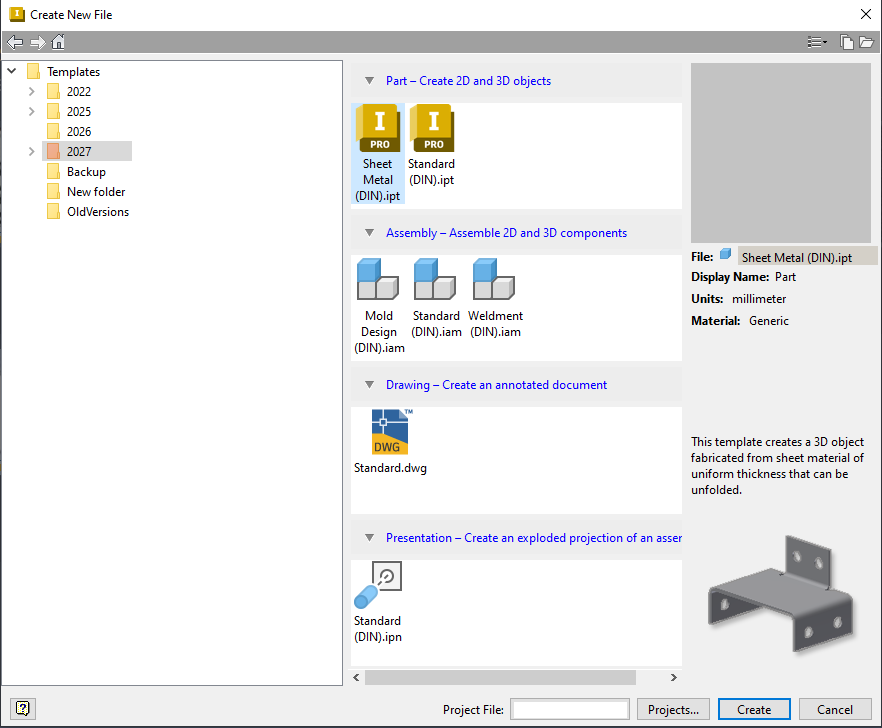
1. Modellieren Sie es als Blech, nicht als dünnen Festkörper.
Nur Blechteile können abgewickelt werden. Wenn die Datei mit der Standardteilvorlage erstellt und mit einer 2-mm-Extrusion versehen wurde, erkennt Inventor nicht, dass es sich um Blech handelt, und es gibt nichts abzuwickeln.
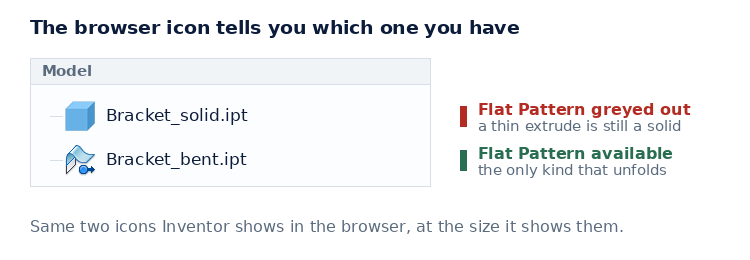
Verwenden Sie die Blechvorlage als Ausgangspunkt oder konvertieren Sie ein vorhandenes Teil mit Umwandlung in Blech. Alles, was nachgelagert ist, hängt davon ab, und dies ist der häufigste Grund dafür, dass die Schaltfläche „Flachschnitt erstellen“ ausgegraut ist.

2. Blechlineal festlegen – dieser Schritt kostet Geld
Die Blechbearbeitungsregel berücksichtigt Dicke, Material, Biegeradius und die Abwicklungsregel (K-Faktor, Biegetabelle oder eine benutzerdefinierte Gleichung). Sie bestimmt die abgewickelte Länge, die wiederum darüber entscheidet, ob das Teil passt.
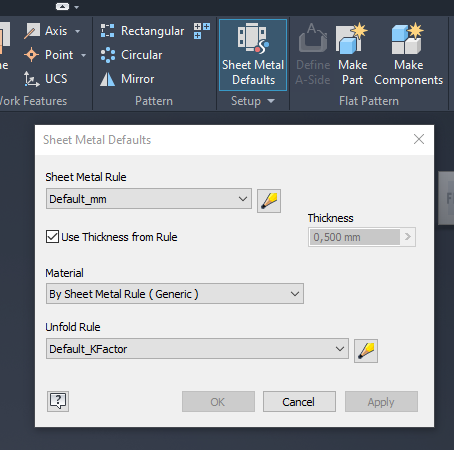
Standard_mm und Standard-K-Faktor Das sind die Standardeinstellungen von Inventor – nicht die Ihres Herstellers.Zwei Dinge, die man einmal richtig machen sollte:
- Fragen Sie Ihren Verarbeiter, worauf genau sie pressen., und kodieren Sie dies als benannte Regel pro Material und Dicke. “Standard_mm” ist keine Antwort auf eine Fertigungsfrage.
- Die Regeln werden in einer gemeinsamen Stilbibliothek abgelegt., nicht in jedem Teil, sodass die Korrektur einer Person alle erreicht.
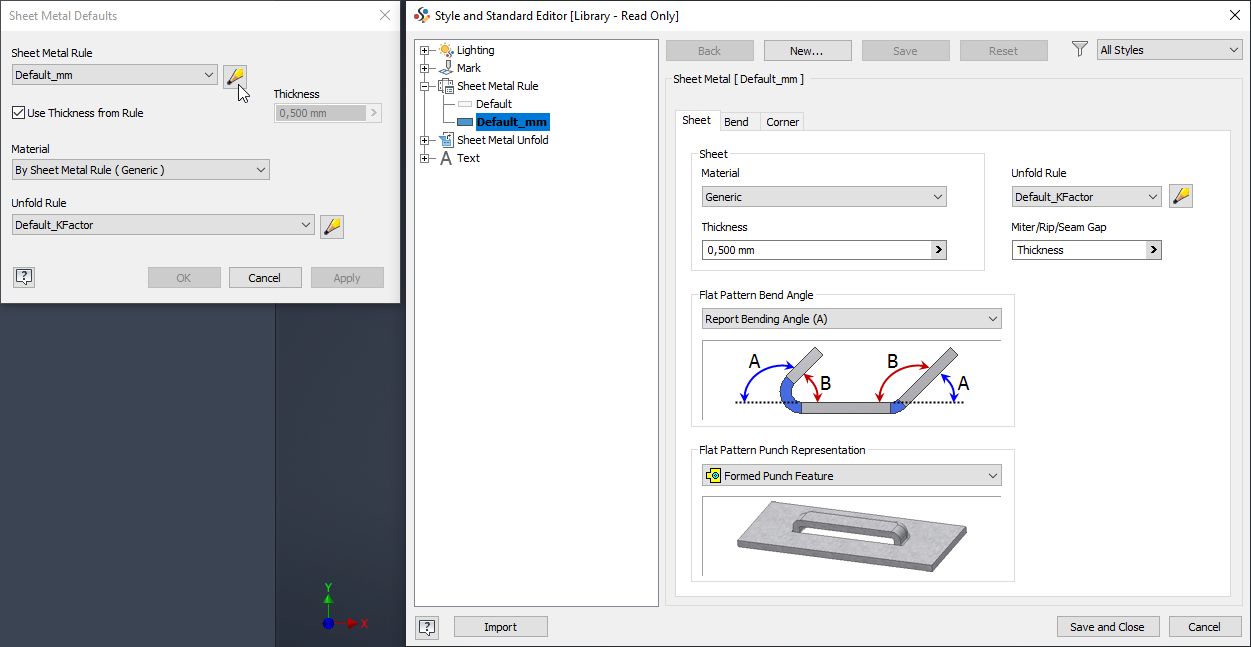
Autodesks Hintergrundinformationen zu Blech-Flachmuster beschreibt, wie die Unfold-Regel in die Berechnung einfließt.
3. Die Blechabwicklung in Inventor erstellen
Auf dem Blech Tab, Flaches Muster erstellen. Inventor entfaltet das Modell und fügt dem Browser einen Abwicklungsknoten hinzu, den Sie jederzeit wieder öffnen, bearbeiten und neu ausrichten können. Weitere Informationen finden Sie auf der Autodesk-Seite. Arbeiten mit flachen Mustern Beinhaltet die Bearbeitungsbefehle.
Zwei Dinge sollten Sie überprüfen, bevor es irgendwohin geht:
- Stempel- und Faserrichtung. Inventor wählt eine Ausrichtung vor; Ihre Werkstatt benötigt möglicherweise eine spezifische. Legen Sie die Ausrichtung bewusst fest, anstatt die zufällig nach oben zeigende Seite zu akzeptieren.
- Die A-Seite. Wenn das Teil eine bearbeitete Fläche hat, achten Sie darauf, dass die ebene Fläche in die vom Hersteller erwartete Richtung zeigt, sonst erhalten Sie ein spiegelverkehrtes Teil, das zwar technisch korrekt, aber praktisch unbrauchbar ist.
4. Legen Sie das Schnittmuster auf die Zeichnung.
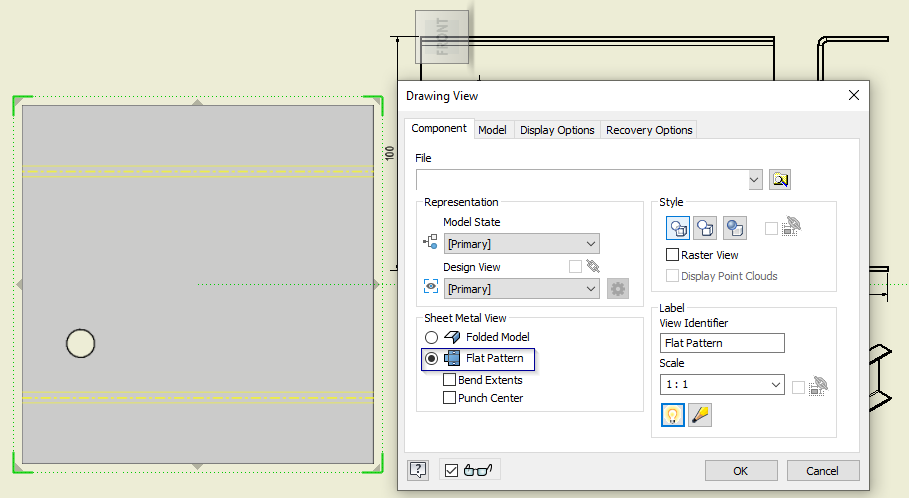
Platzieren Sie in der Zeichnung eine Basisansicht und legen Sie die Blechansicht Option zu Flaches Muster statt eines gefalteten Modells. Dadurch erhalten Sie eine korrekt dokumentierte Ansicht, die Sie bemaßen können, mit Biegelinien und Biegehinweisen als Beschriftungen. Die Schritt-für-Schritt-Anleitung von Autodesk lautet: Erstellung einer flachen Schnittmusterzeichnungsansicht.
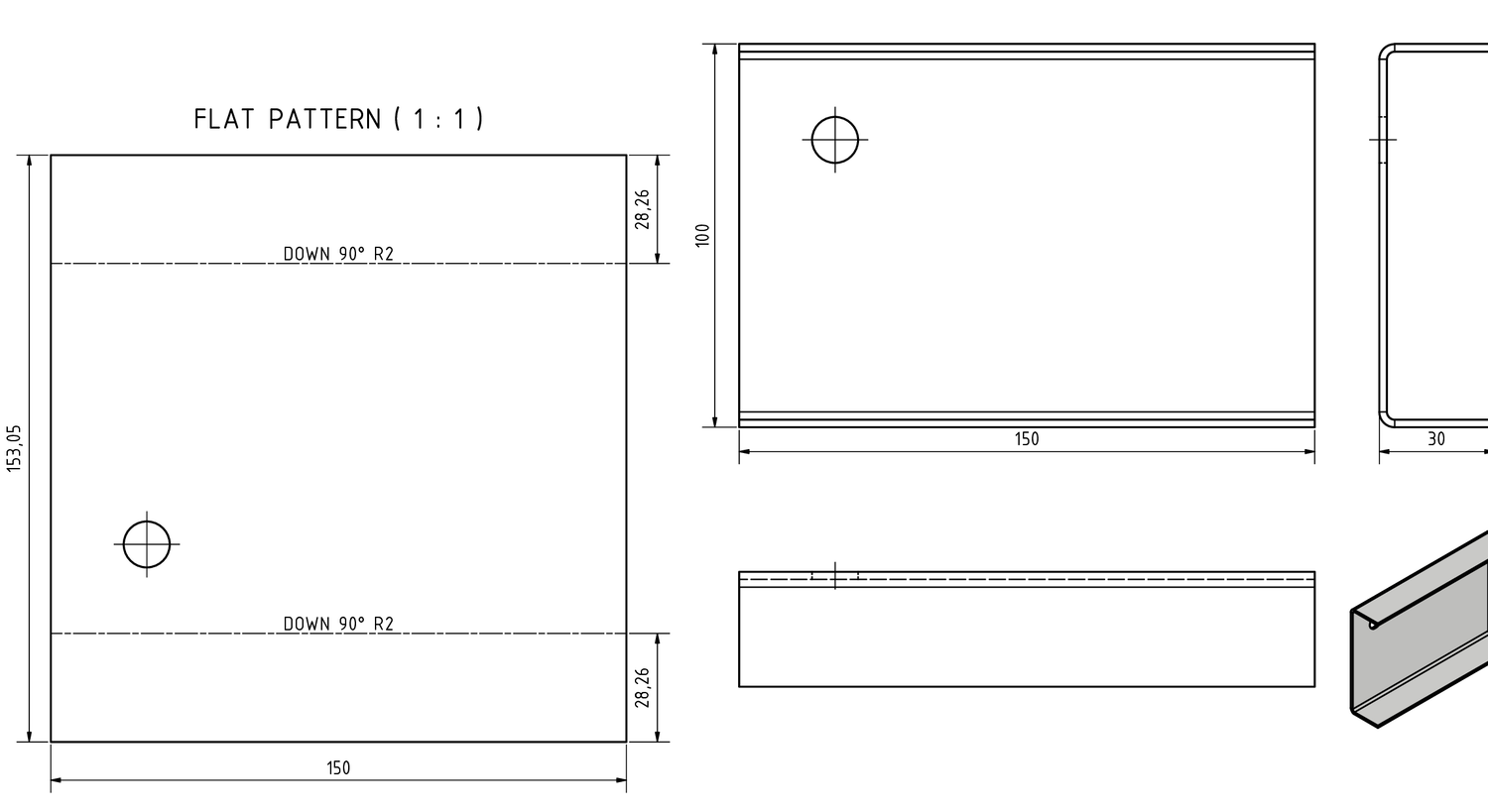
Fügen Sie die Biegehinweise hinzu. Eine DXF-Datei allein gibt dem Drucker die Kontur vor; die Biegehinweise geben ihm die Reihenfolge und Richtung vor, und deren Fehlen ist der Grund für die Anrufe.
5. DXF exportieren
Es gibt zwei Wege, und sie sind nicht gleichwertig.
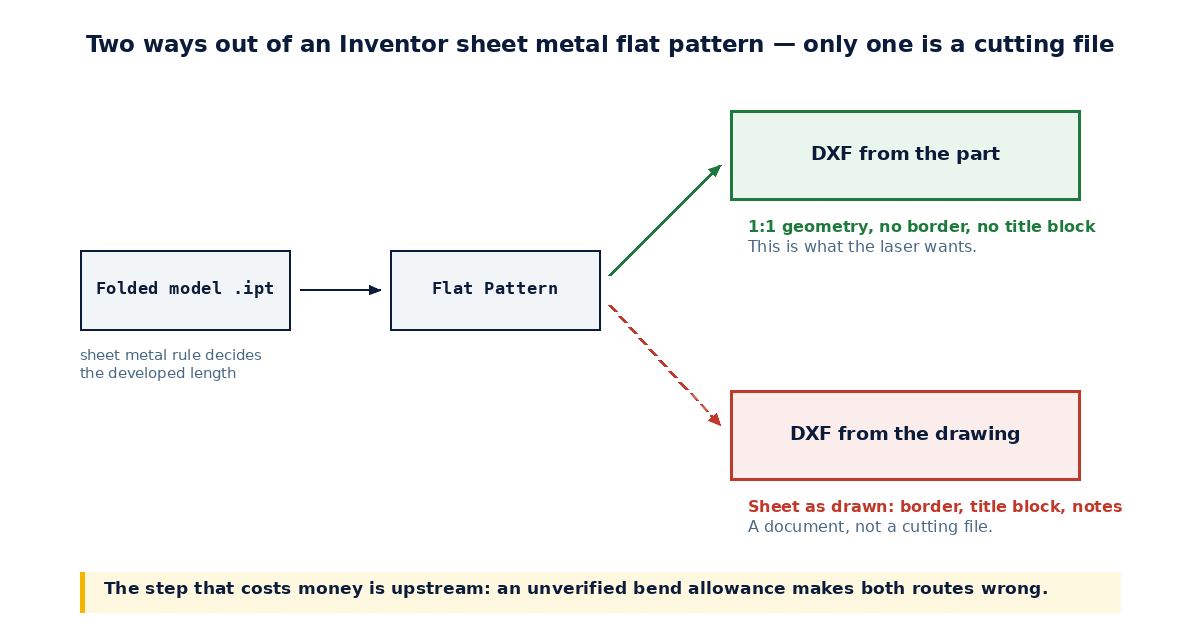
Aus dem Teil – das ist der, den Sie wollen. Öffnen Sie das Schnittmuster, klicken Sie mit der rechten Maustaste auf das Schnittmuster. Gesicht, und wählen Exportieren Sie die Oberfläche als…. Beachten Sie, dass Sie mit der rechten Maustaste auf die Ansichtsfläche klicken, nicht auf den Knoten „Flat Pattern“ im Browser.
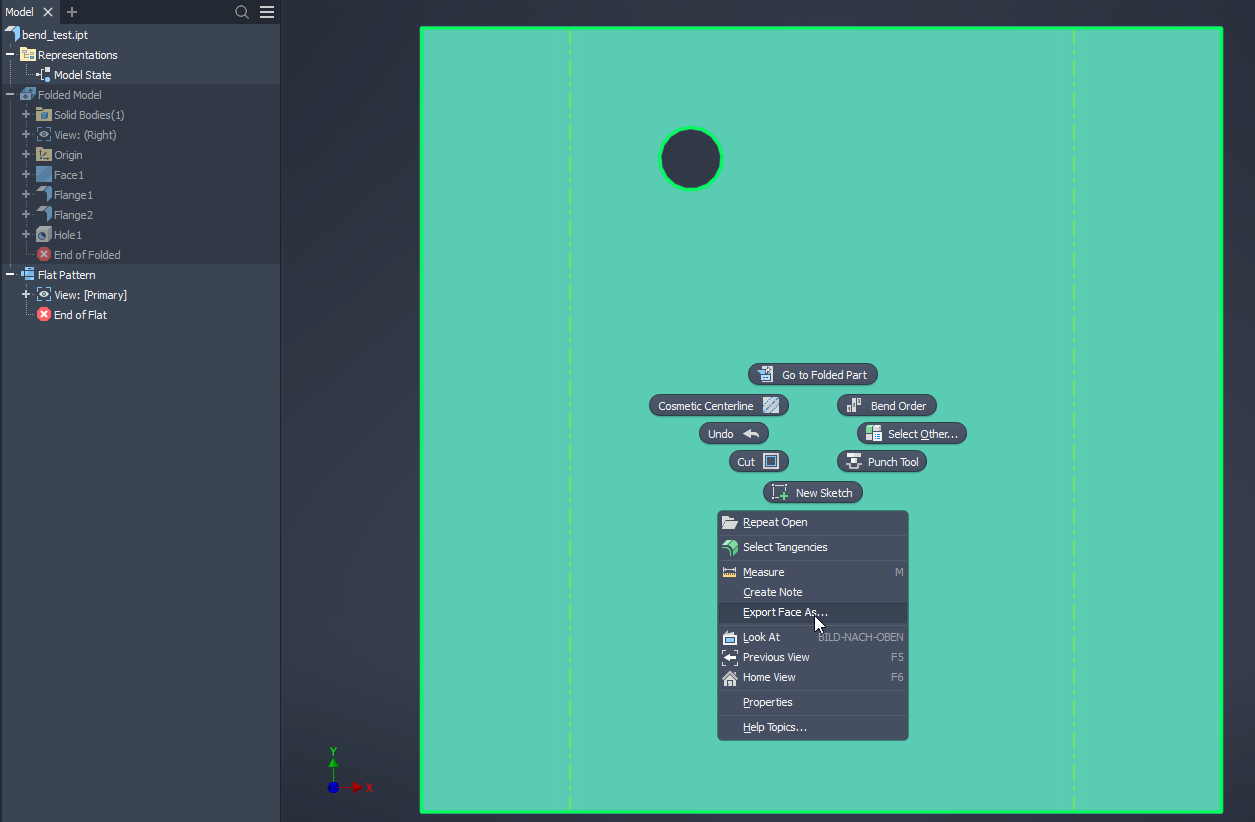
Dieser Befehl wurde speziell für diese Aufgabe entwickelt und kann mehr als nur eine Kopie speichern. Hinweise von Autodesk dazu Exportieren von Flächen und flachen Mustern Erläutern Sie, warum das wichtig ist: Es verschiebt die gesamte Geometrie in positive Koordinaten und wandelt das äußere Profil in ein Polylinie – Genau das benötigen viele Schneidemaschinen, um DXF-Dateien direkt verarbeiten zu können. Eine Datei, die sich in einem CAD-Viewer problemlos öffnen lässt, kann von der Maschine trotzdem abgelehnt werden, weil diese Voraussetzung fehlt.
Aus der Zeichnung: Speichern unter → DXF exportiert das Blatt wie gezeichnet, inklusive Rahmen, Schriftfeld und Beschriftungen. In der Regel handelt es sich dabei um ein Dokument und nicht um eine Schneidedatei – es dient aber auch als Ausweichlösung, falls der erste Schnittweg, also der nächste Abschnitt, nicht funktioniert.
Legen Sie die Ebenenzuordnung einmalig fest, damit Biegelinien und Konturen auf den Ebenen landen, die Ihr Fertigungsbetrieb erwartet. Dies ist entscheidend dafür, ob die Datei lauffähig ist oder nur per E-Mail zurückgesendet wird.
Wenn Export Face As fehlschlägt
Export Face As ist nicht kugelsicher. sehr Bei detaillierten, flachen Mustern – mit vielen Stanzmerkmalen, zahlreichen kleinen Aussparungen und vielen Rundungen auf einer Fläche – kann der Export fehlschlagen, und Inventor kann die Sitzung abbrechen. Es handelt sich nicht um ein Lizenz- oder Einstellungsproblem; der Befehl führt einfach sehr viele Berechnungen auf einer einzigen Fläche aus.
Die bewährte Umgehungslösung: Legen Sie das Schnittmuster als Ansicht auf ein Zeichenblatt. 1:1, und Export Das zu DXF. Es handelt sich um denselben Zeichnungsansichtsdialog wie in Schritt 4. Flaches Muster ausgewählt, und diesmal die Skala Das Feld wurde im Verhältnis 1:1 linksbleibt, anstatt sich an die Größe des Blattes anzupassen.
Der Maßstab ist entscheidend. Bei 1:1 entspricht die Geometrie auf dem Blatt der Geometrie des Bauteils. Dadurch ist die vom DXF-Format empfangene Datei maßgenau – und genau darauf kommt es an. Anschließend bereinigen Sie die vom Blatt mitgelieferten Elemente: Verwenden Sie ein leeres Blatt ohne Rahmen oder Schriftfeld oder löschen Sie diese vor dem Export und entfernen Sie alle Beschriftungen von den exportierten Ebenen. Das ist nur ein paar Minuten Arbeit und deutlich besser als ein Absturz.
Die ehrliche Reihenfolge ist also: Exportieren Sie zuerst, weil es Ihnen die Polyliniengeometrie ohne jegliche Nachbearbeitung liefert. Die 1:1-Zeichnungsansicht zweite, wenn das Teil zu schwer dafür ist.
Wo diese Skalierung aufhört
Das alles ist für ein einzelnes Teil in Ordnung. Schwierigkeiten entstehen jedoch bei einer Baugruppe aus vierzig Blechteilen, von denen jedes eine Abwicklung, eine Zeichnung, eine DXF-Datei und einen Eintrag in der Zuschnittliste benötigt – und all das muss nach einer Konstruktionsänderung erneut erstellt werden.
Diese Wiederholung ist es, die unsere Sheet Metal Drawing Creator Funktionen: Das Programm durchläuft die Baugruppe, erstellt 2D-Zeichnungen anhand Ihrer bestehenden Vorlage, exportiert DXF-Dateien der fertigungsfertigen Abwicklungen, exportiert STEP-Dateien der Baugruppe und der Einzelteile und generiert eine Excel-Stückliste mit den Abwicklungsmaßen aller Teile – genau die Informationen, die Sie für die Materialbestellung benötigen, anstatt sie zu schätzen. Es ist kompatibel mit Autodesk Inventor 2021–2026.
Wenn Ihre Blechteile in gemischten Baugruppen und nicht in einem reinen Blechprojekt verbaut sind, Automatic Drawing Creator SMDC ist das umfassendere Werkzeug: Es zeichnet Teile und Baugruppen aller Art und fügt Abwicklungsansichten mit Biegehinweisen ein, wenn es sich um Blechteile handelt. SMDC ist der Spezialist; ADC ist der Generalist, der dies ebenfalls beherrscht.
Was auch nicht tut Sie müssen die Biegezugabe selbst bestimmen. Kein Werkzeug kann das. Die Schritte 1 und 2 liegen weiterhin in Ihrer Verantwortung und entscheiden nach wie vor darüber, ob die Teile passen.
Beide bieten eine 15-tägige kostenlose Testphase, sodass Sie sie vor Ihrer Entscheidung an einer realen Anwendung testen können. Siehe die Add-Ins.