

Kurze Antwort: Die automatische Zeichnungserstellung in Autodesk Inventor baut sich in Schichten auf – eine gute Zeichnungsvorlage, Blattformate, Ansichtsstile, dann iLogic-Regeln für das wiederkehrende Platzieren und ein Add-in, wenn die ganze Zeichnung in einem Schritt entstehen soll. Die meisten Teams erzielen 80 % des Nutzens bereits mit den ersten beiden – und merken es nie.
Mit diesem Test finden Sie heraus, ob dieser Artikel für Sie ist.
Öffnen Sie die letzten fünf Zeichnungen, die Ihr Team freigegeben hat. Sitzt die Erstansicht ungefähr an derselben Stelle, im ungefähr selben Maßstab, mit denselben drei projizierten Ansichten, demselben Bemaßungsstil und demselben Schriftfeld – dann sind Sie nicht wirklich am Zeichnen. Sie füllen ein Formular aus, das Sie schon hunderte Male ausgefüllt haben.
Genau diese Arbeit lohnt sich zu automatisieren. Nicht die raffinierten Detailansichten. Die identischen 90 %.
1. Fangen Sie dort an, wo der Hebel ist: bei der Zeichnungsvorlage
Jede neue Zeichnung erbt von einer Vorlage, und die meisten Betriebe arbeiten noch mit einer leicht angepassten Kopie der Vorlage, die Autodesk mitgeliefert hat. Das ist die größte verpasste Chance bei der Zeichnungsautomatisierung in Autodesk Inventor, denn alles Nachgelagerte – jede Regel, jedes Add-in – baut auf dem auf, was die Vorlage bereits festgelegt hat.
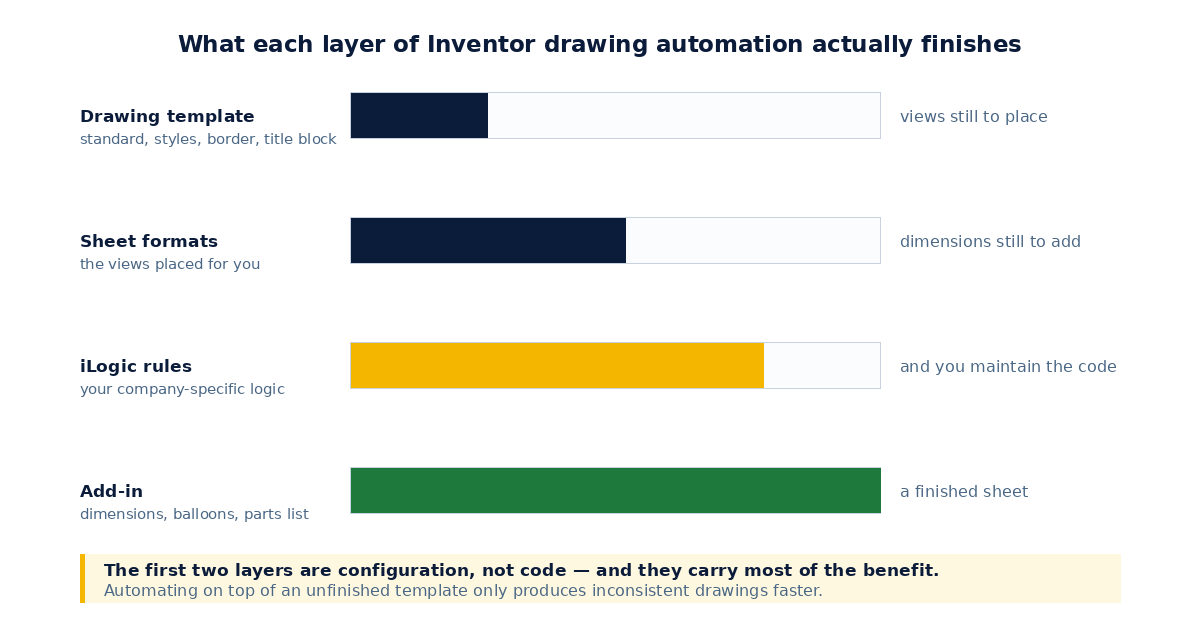
Eine Vorlage, die ihre Aufgabe wirklich erfüllt, enthält Ihre Zeichnungsnorm, Bemaßungs- und Textstile, Layer, Blattgrößen, den Rahmen und das Schriftfeld mit bereits zugeordneten iProperties. Die Hinweise von Autodesk zu Vorlagen für Zeichnungen sind zwanzig Minuten wert, wenn Sie noch nie bewusst eine Vorlage eingerichtet haben.
Sinnvoll, wenn: immer. Das ist nicht optional – es ist das Fundament, auf dem die anderen vier Schichten aufbauen.
Der Haken: Eine Vorlage gilt nur für neue Zeichnungen. Eine korrigierte Vorlage ändert nichts an den 400 Zeichnungen, die schon im Projektordner liegen – siehe den Abschnitt zu bestehenden Zeichnungen weiter unten.
2. Blattformate – die Schicht, die fast niemand nutzt
Ein Blattformat ist eine gespeicherte Anordnung von Ansichten und Blatteinstellungen, die Sie auf ein Modell anwenden können. Erweitern Sie Zeichnungsressourcen im Browser, und Sie finden dort einen Ordner „Blattformate“ – meist unberührt.
Definieren Sie ein Format einmal – A3 quer, Vorderansicht 1:2, Draufsicht und Seitenansicht rechts projiziert, isometrische Ansicht unten rechts –, und jedes neue Blatt aus diesem Format platziert all diese Ansichten für das Modell, das Sie auswählen. In einem Betrieb, in dem 70 % der Teile tatsächlich dieselbe Ansichtsanordnung bekommen, ist das nahezu kostenlose Automatisierung. Autodesk beschreibt den Ordner unter Arbeiten mit Zeichnungsressourcen.
Sinnvoll, wenn: Ihre Teile in eine Handvoll wiederkehrender Formen fallen – Halter, Wellen, Platten –, die jeweils einen vorhersehbaren Satz an Ansichten brauchen.
Der Haken: Es platziert Ansichten, und dann ist Schluss. Bemaßungen, Positionsnummern und Teilelisten fügen Sie weiterhin selbst hinzu, und ein Format, das einen Maßstab voraussetzt, arbeitet gegen Sie, sobald ein Teil doppelt so groß ist wie das, wofür Sie das Format angelegt haben.
3. iLogic-Regeln für die Zeichnungsautomatisierung in Autodesk Inventor
iLogic ist die in Autodesk Inventor integrierte Regel-Engine, und sie steuert die Zeichnungserstellung bereitwillig: Blatt anlegen, Erstansicht platzieren, davon projizieren, Modellbemaßungen abrufen, iProperties füllen und am Ende ein PDF exportieren.
Sie ist wirklich leistungsfähig und bereits installiert. Wenn Ihre Automatisierung etwas abbilden muss, das nur Ihr Unternehmen kennt – eine Nummernkonvention, ein kundenspezifisches Blatt, eine Regel, welche Teile eine Abwicklung bekommen –, ist iLogic die ehrliche Antwort, denn kein Standardwerkzeug kann Ihre Geschäftslogik erraten.
Sinnvoll, wenn: die Regel spezifisch für Ihr Unternehmen und stabil genug ist, um sie in Code festzuhalten.
Der Haken – und den unterschätzen die meisten: Ab jetzt besitzen Sie Software. Jemand muss diese Regeln pflegen – über Upgrades von Autodesk Inventor hinweg, über den Weggang der Person, die sie geschrieben hat, und über den Tag, an dem ein Modell etwas anders aufgebaut ist und die Regel eine Ansicht mitten auf das Schriftfeld setzt. Teams fangen regelmäßig hier an und geben es ein Jahr später stillschweigend auf. Planen Sie die Pflege ein – oder fangen Sie gar nicht erst an.
4. Die Zeichnungen korrigieren, die Sie schon haben
Alles oben Genannte verbessert die nächste Zeichnung. Die unangenehme Frage ist der Ordner mit den bestehenden – ein neuer Rahmen, eine geänderte Firmenadresse, ein überarbeitetes Schriftfeld.
In Autodesk Inventor können Sie eine Schriftfelddefinition bearbeiten und auf die Blätter übertragen – innerhalb einer Zeichnung. Für Hunderte von Zeichnungen gibt es keinen eingebauten Stapelbefehl, deshalb erledigt diese Aufgabe meist ein Praktikant – oder niemand. Die Möglichkeiten für genau dieses Problem haben wir hier beschrieben: Schriftfeld in Autodesk Inventor in Hunderten von Zeichnungen ändern.
5. Ein Add-in, das die ganze Zeichnung erstellt
Die letzte Schicht ist ein Werkzeug, das aus dem Modell eine fertige Zeichnung macht statt nur einen Ausgangspunkt.
Genau das leistet unser Automatic Drawing Creator – Sie wählen das Modell, und es erstellt die Ansichten (Vorder-, projizierte und isometrische Ansichten sowie Abwicklungen für Blechteile), setzt Gesamt- und Modellbemaßungen, fügt Biegehinweise hinzu, füllt das Schriftfeld aus Ihrer Vorlage und erzeugt für Baugruppen die Teileliste und die Positionsnummern aus Ihrer Stückliste. Mit dem Befehl „Update“ ziehen Sie die Zeichnung nach, wenn sich das Modell später ändert.
Sinnvoll, wenn: die Zeichnungen sich wiederholen und der Wert darin liegt, in einem Schritt ein vollständiges, einheitliches Blatt zu bekommen – nicht darin, ungewöhnliche Firmenregeln abzubilden.
Der Haken: Es arbeitet weiterhin mit Ihrer Vorlage und Ihrer Norm – eine schlecht eingerichtete Vorlage liefert also nur schneller schlecht eingerichtete Zeichnungen. Korrigieren Sie zuerst die Vorlage – deshalb beginnt dieser Artikel dort und nicht hier.
Welche Schicht sollten Sie tatsächlich angehen?
Der Reihe nach – und hören Sie auf, sobald das Problem gelöst ist:
- Die Vorlage in Ordnung bringen. Kostet einen Nachmittag und nützt jeder künftigen Zeichnung.
- Blattformate für Ihre zwei oder drei häufigsten Ansichtsanordnungen anlegen.
- Besteht die restliche Arbeit aus firmenspezifischer Logik: iLogic-Regeln schreiben – und einen Verantwortlichen benennen.
- Ist der Altbestand das Problem und nicht die neuen Zeichnungen: das als eigene Aufgabe behandeln.
- Besteht die restliche Arbeit aus vielen gewöhnlichen Zeichnungen: ein Add-in einsetzen.
Der Fehler, den wir am häufigsten sehen: direkt zu Schritt 3 oder 5 springen, solange Schritt 1 noch nicht erledigt ist. Automatisierung auf einem uneinheitlichen Standard schafft keine Einheitlichkeit – sie schafft Uneinheitlichkeit im großen Maßstab.
Unsere Add-ins für Autodesk Inventor 2020–2027 können Sie 15 Tage kostenlos testen – so messen Sie den Unterschied an Ihren eigenen Zeichnungen, bevor Sie sich entscheiden. Add-ins ansehen.