Model Assistantfür Autodesk Inventor
Ein-Klick-Werkzeuge für Bauteile und Baugruppen.
- Stückliste sortieren und zurücksetzen direkt neben dem Befehl Stückliste – mit derselben Sortierung wie ADC
- Die Zeichnung des Bauteils oder der Baugruppe öffnen, an der Sie gerade arbeiten
- Skizzen bereinigen entfernt projizierte Geometrie, deren Quelle nicht mehr existiert
- Mit Langloch-Mittelachse und Content Center Sichtbarkeit – früher SMA und CC Visuality

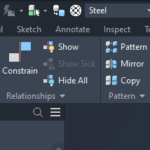
Stückliste sortieren und zurücksetzen
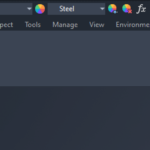
Direkt neben dem Befehl Stückliste von Autodesk Inventor sitzt ein Menü Stückliste. „Stückliste sortieren“ ordnet jede aktivierte Stücklistenansicht nach Ihrer gespeicherten Sortiereinstellung. Es ist dieselbe Sortierung wie in ADC und Drawing Assistant – alle drei liefern dieselbe Reihenfolge – und sie lässt sich mit einem Schritt rückgängig machen. „Stückliste zurücksetzen“ baut eine Stückliste mit veralteten Daten neu auf, ohne etwas zu sortieren oder neu zu nummerieren.
Zeichnung öffnen
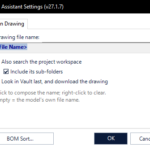
Öffnen Sie die Zeichnung des aktiven Bauteils oder der aktiven Baugruppe, ohne danach zu suchen. Model Assistant sucht dort, wo Sie auch suchen würden: in bereits in Autodesk Inventor geöffneten Zeichnungen, dann im Ordner des Modells, dann im Projekt-Arbeitsbereich. Das Muster für den Zeichnungsdateinamen legen Sie einmal in den Einstellungen fest.
Skizzen bereinigen
Entfernt die defekte projizierte Geometrie aus den 2D- und 3D-Skizzen eines Bauteils: Kurven und Punkte, deren ursprüngliche Fläche, Kante oder Komponente nicht mehr existiert. Normale Skizzengeometrie wird nie angefasst. Es wird zuerst gezählt und vor dem Löschen nachgefragt, und die Bereinigung lässt sich mit einem Schritt rückgängig machen.
Slot Mid-Axis
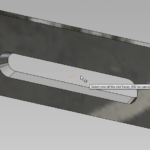
Wählen Sie eine Fläche des Langlochs und erhalten Sie eine Arbeitsachse durch die Mitte des Langlochs, mit Arbeitspunkten auf beiden Flächen. Funktioniert in Bauteilen und Baugruppen – es ist das Werkzeug, das früher SMA geboten hat.
Content Center Sichtbarkeit
Alle Content Center Teile einer Baugruppe mit einem Klick ausblenden, einblenden, unterdrücken oder freigeben. So sehen Sie die Konstruktion ohne Schrauben – und holen die Schrauben danach wieder zurück.
Ursprungs-Arbeitsebenen für Abhängigkeiten
Klicken Sie in einer Baugruppe Komponenten mit der rechten Maustaste an und wählen Sie „Urspr.-Arbeitsebenen umschalten“, um ihre Ursprungsebenen für Abhängigkeiten einzublenden. Derselbe Befehl blendet sie wieder aus und stellt jede Ebene so wieder her, wie sie vorher war.
Auf einen Blick
- Läuft inBauteile und Baugruppen
- InventorAutodesk Inventor 2020–2027
- Enthalten abAxion 27.1.7
- LizenzEinzelne App oder Teil von All-Apps
Werkzeuge
- BaugruppeStückliste sortieren, Stückliste zurücksetzen, Zeichnung öffnen, Langloch-Mittelachse, Content Center Sichtbarkeit, Urspr.-Arbeitsebenen umschalten
- TeilZeichnung öffnen, Skizzen bereinigen, Langloch-Mittelachse
Model Assistant herunterladen
Kostenlose 15-Tage-Testversion – startet automatisch bei der Installation. Laden Sie das signierte Windows-Installationsprogramm von unserer Website herunter. Downloadseite.
Ich habe bereits SMA oder CC Visuality. Was ändert sich?
Ihre Lizenz bleibt gültig. Ab Axion 27.1.7 gehören Langloch-Mittelachse und Content Center Sichtbarkeit zu Model Assistant. Eine SMA- oder CC-Visuality-Lizenz schaltet weiterhin das Werkzeug frei, für das sie gekauft wurde; eine Model-Assistant- oder All-Apps-Lizenz schaltet alle Werkzeuge frei.
Sortiert Model Assistant die Stückliste genauso wie ADC?
Ja. Model Assistant, ADC und Drawing Assistant verwenden dieselbe Sortierung und dieselbe gespeicherte Sortiereinstellung – eine Baugruppe wird in allen drei gleich sortiert.
Löscht „Skizzen bereinigen“ etwas, das ich noch brauche?
Es betrifft nur projizierte Geometrie, deren ursprüngliche Fläche, Kante oder Komponente nicht mehr existiert; normale Skizzengeometrie wird nie angefasst. Sie sehen, wie viele Elemente gefunden wurden, und werden vor dem Löschen gefragt – ein Rückgängig holt alles zurück.
Ist Model Assistant in All-Apps enthalten?
Ja. Eine All-Apps-Lizenz enthält Model Assistant und alle anderen Add-ins von BLUE MECH.
Kann ich es vorher testen?
Ja. Installieren Sie es über das Axion Dashboard – alle Funktionen laufen 15 Tage ohne Lizenz.
Wählen Sie den richtigen Tarif.
Abonnement
- 1 Inventor Add-in
- Floating-Lizenz
- Alle Updates inklusive
- Online- und Offline-Lizenzierung
- E-Mail-Support
Alles, jedes Jahr
- Alle BLUE MECH Add-ins, eine Floating-Lizenz
- Zukünftige Add-ins inklusive
- Alle Updates inklusive
- Online- und Offline-Lizenzierung
- E-Mail-Support
Einmalkauf
- 1 Inventor Add-in
- Floating-Lizenz
- 1 Jahr kostenlose Updates
- Online- und Offline-Lizenzierung
- E-Mail-Support
Alles, für immer
- Alle BLUE MECH Add-ins, eine Floating-Lizenz
- Zukünftige Add-ins inklusive
- 1 Jahr kostenlose Updates
- Online- und Offline-Lizenzierung
- E-Mail-Support
Floating-Lizenz – jeder Lizenzplatz kann auf beliebig vielen Arbeitsplätzen genutzt werden, aber immer nur an einem zur gleichen Zeit.