

Kurze Antwort: Um ein Inventor-Modell zusammen mit den Zeichnungsdateien zu kopieren, verwenden Sie Speichern unter gefolgt von Ersetzen Sie die Modellreferenz, Pack and Go, Konstruktionsassistent, Oder Sie verwenden ein Add-in, das beides in einem Schritt erledigt. Welches Sie wählen, hängt davon ab, warum Sie kopieren – darum geht es im Folgenden.
Es gibt eine ganz bestimmte Art von Nachmittag, die jeder Inventor-Nutzer mindestens einmal erlebt hat.
Man kopiert ein Bauteil im Windows Explorer, benennt es um, öffnet die Zeichnung – und die Zeichnung zeigt immer noch das Originalbauteil an. Oder noch schlimmer: Sie lässt sich problemlos öffnen, sieht gut aus, und niemand merkt es, bis drei Wochen später jemand anhand einer Zeichnung fertigt, die stillschweigend auf das falsche Modell verwies.
Der Grund ist einfach. Der Datei-Explorer weiß nicht, was eine Referenz ist. Inventor schon.
Ein .idw oder .dwg Die Zeichnung enthält nicht Ihr Modell – sie Punkte Eine Baugruppe enthält nicht nur ihre Einzelteile, sondern verweist auch auf diese. Kopieren Sie die darunterliegenden Dateien, ohne Inventor darüber zu informieren, und die Verweise verweisen weiterhin auf die Originaldateien.
Hier sind vier Möglichkeiten, es richtig zu machen, grob nach Aufwand geordnet.
1. Speichern unter und Kopie speichern unter – plus der zusätzliche Schritt für Zeichnungen
Die einfachste Antwort findet sich bereits in Inventor, und dort beginnen die meisten Anwender: Datei → Speichern unter.
Die beiden Varianten bewirken unterschiedliche Dinge, und dieser Unterschied ist hier von Bedeutung. Speichern unter verfasst das Dokument unter einem neuen Namen und verlässt das Haus. Du Ich arbeite in der neuen Datei. Kopie speichern unter Er erstellt eine Kopie unter einem neuen Namen und lässt Sie im Original – nichts in Ihrer Sitzung weist auf die Kopie hin.
Für ein einzelnes Bauteil oder eine Baugruppe ist das die gesamte Arbeit. Fertig.
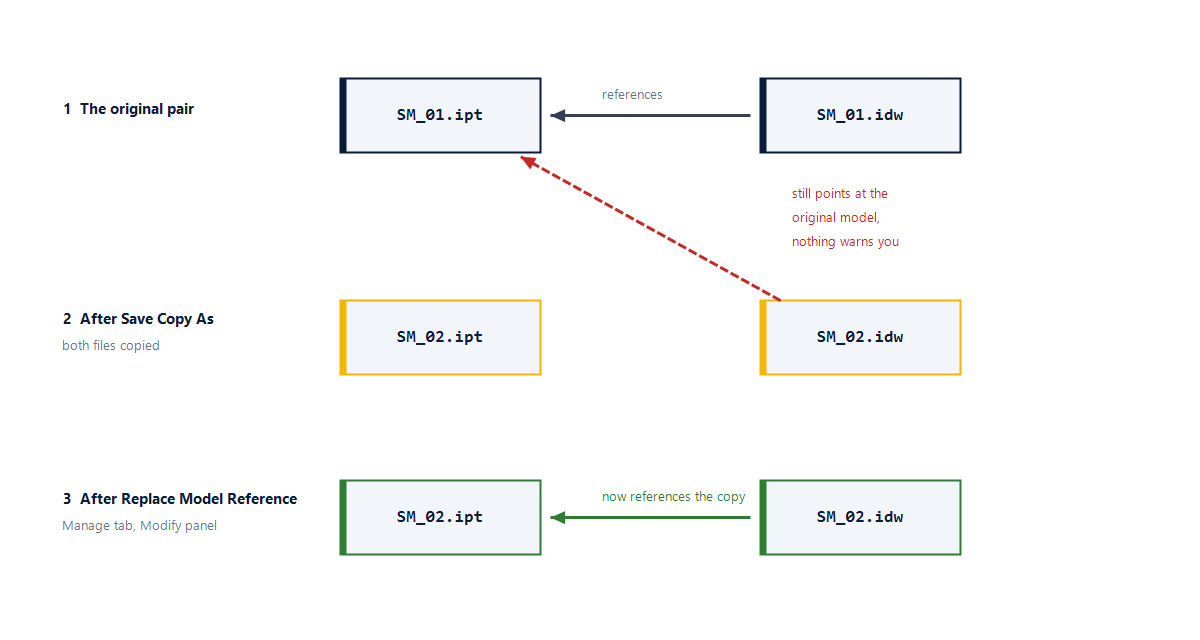
Für eine Zeichnung ist es das nicht. – und genau dieser Schritt ist es, der vielen zum Verhängnis wird. Das Kopieren des .idw / .dwg liefert Ihnen eine neue Zeichnung, die immer noch auf die Original Das Duplizieren des Modells ändert daran nichts; die neue Zeichnung kennt das neue Modell nicht. Sie müssen es manuell mit Inventor neu vermessen. Ersetzen Sie die Modellreferenz Befehl (Verwalten Tab, Ändern Panel), sodass die kopierte Zeichnung den kopierten Teil beschreibt.
Verwenden Sie es, wenn Es handelt sich um eine einmalige Aktion, Sie sind bereits in Inventor, und es ist nichts zu installieren oder zu lernen.
Der Haken: Es sind jedes Mal zwei Speichervorgänge plus ein Referenztausch für jedes Dokument erforderlich. Einmal ist das in Ordnung. Das Problem ist, dass es leicht ist, HälfteNach dem Speichern und anschließenden Kopieren beider Dateien (ohne Referenztausch) entsteht eine neue Zeichnung, die das alte Teil stillschweigend dokumentiert. Genau dieses Problem beschreibt dieser Artikel, und die Funktion „Speichern unter“ ist der häufigste Auslöser.
2. Pack and Go
In Inventor integriert. Rechtsklick auf eine Datei im Explorer → Pack and Go, Es sammelt das Dokument sowie alle darin enthaltenen Verweise in einem Ordner, wobei die Links neu geschrieben werden.
Verwenden Sie es, wenn Sie senden einen Auftrag aus dem Haus – an einen Lieferanten, einen Kunden oder in ein Archiv. Dies ist die umfassendste Option: Sie folgt dem gesamten Referenzbaum, einschließlich der Teile und Zeichnungen aus dem Content-Center, und Sie können die erfassten Daten vor der Ausführung überprüfen.
Der Haken: Es ist für Verpackungszwecke konzipiert, nicht für die alltägliche Vervielfältigung. Man erhält einen Ordner mit allen Inhalten, was für eine Übergabe genau das Richtige ist und etwas mehr bietet, als man benötigt, wenn man nur ein einzelnes Teil kopieren muss.
3. Konstruktionsassistent → Kopieren
Der Konstruktionsassistent von Inventor kann mehrere Dateien kopieren und die Verweise zwischen ihnen reparieren. Öffnen Sie den Konstruktionsassistenten und wechseln Sie zu … Verwalten Öffnen Sie die Ansicht, wählen Sie die Dateien aus und verwenden Sie die Funktion „Kopieren“, um Duplikate mit reparierten internen Verknüpfungen zu erstellen.
Verwenden Sie es, wenn Sie möchten lediglich einen bestimmten Satz von Dokumenten duplizieren, anstatt einen kompletten Auftrag zu verpacken, und Sie möchten die Kontrolle darüber haben, welche Dateien mitkopiert werden und wie diese benannt werden.
Der Haken: Es ist manuell. Gelegentlich geht es. Weniger gut, wenn es zur Routine am Dienstagmorgen gehört und man es zum vierzigsten Mal in diesem Monat macht.
4. Lassen Sie es ein Add-In erledigen.
Wenn das Kopieren eines Modells zusammen mit der dazugehörigen Zeichnung eine tägliche Aufgabe ist und nicht nur eine gelegentliche, lautet die ehrliche Antwort: Sie sollten sich darüber gar keine Gedanken machen.
Genau das haben wir aufgebaut. Copy Assistant Es installiert sich als eigene Schaltfläche im BM Die Funktion ist über die Registerkarte des Inventor-Menübands zugänglich, sodass sie von jedem Dokument aus verfügbar ist, das Sie gerade geöffnet haben.
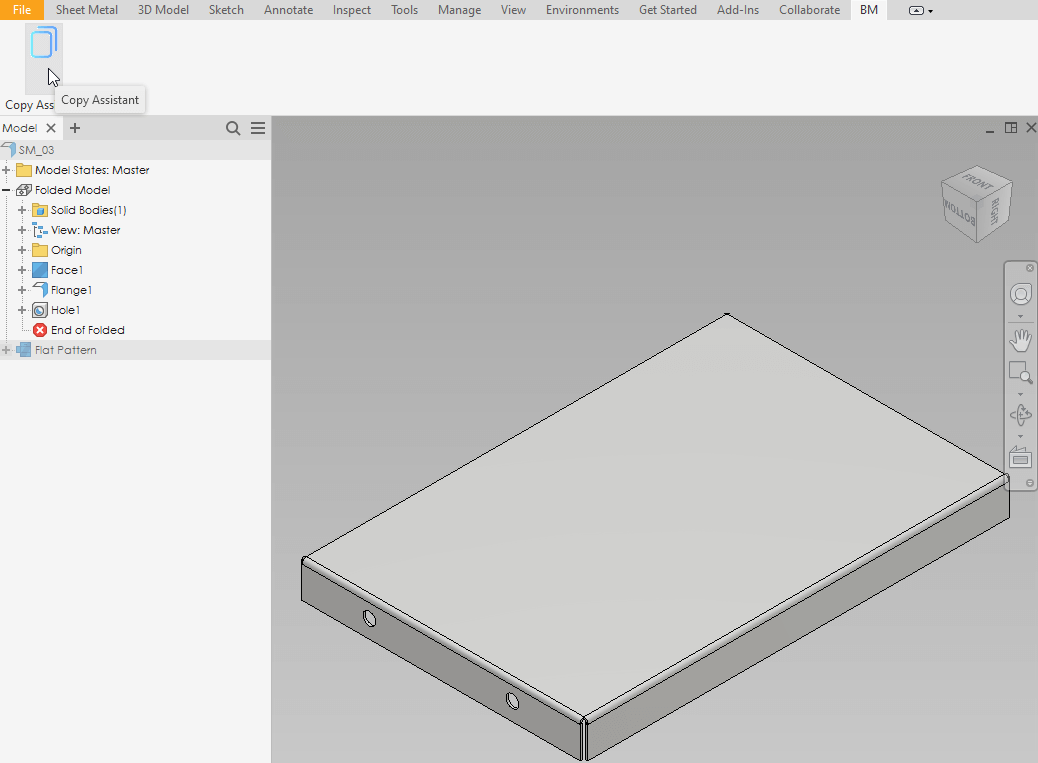
Wählen Sie das Dokument aus, legen Sie den Zielort fest, und das Programm kopiert das Teil oder die Baugruppe und findet das entsprechende Gegenstück. .idw / .dwg Zeichnen in einem Schritt – im selben Ordner oder an einem neuen Speicherort, mit oder ohne Zeichnung, Sie haben die Wahl. Zeichnung kopieren (falls vorhanden) Die Option ist der Clou: Wenn man sie anklickt, wird die Zeichnung zusammen mit dem Modell auf die Kopie übertragen, ohne dass ein separater Referenztausch nötig ist.
Es hilft auch, wenn Sie eine Komponente innerhalb einer Baugruppe ersetzen, was im Grunde dasselbe Referenzproblem ist, nur in anderer Form – kopieren Sie die Komponente, tauschen Sie sie aus und lassen Sie das Add-In die entsprechenden Stellen reparieren.

Copy Assistant ist komplett kostenlos. Keine Testversion, kein Lizenzschlüssel, kein Ablaufdatum – wir haben es entwickelt, weil uns der Arbeitsablauf auch genervt hat.
Video: Inventor-Modell anhand einer Zeichnung kopieren – von Anfang bis Ende
Eine vierminütige Schritt-für-Schritt-Anleitung zum gesamten Vorgang – dem Kopieren von Teilen und Baugruppen zusammen mit ihren Zeichnungen und der Funktionsweise des Add-Ins hinsichtlich der Referenzen:
Wenn Sie eine ausführlichere Version desselben Themas wünschen – alle Möglichkeiten zum Kopieren von Dokumenten in Inventor und die genauen Gründe, warum der Explorer die Zeichnungsreferenz zum Modell unterbricht –, dann finden Sie diese hier:
Der Fehlermodus, über den man sich tatsächlich Sorgen machen sollte
Beachten Sie, dass alle vier oben genannten Methoden dasselbe Problem lösen und dass die Explorer-Version des Auftrags keine Fehlermeldung ausgibt. Genau darin liegt das eigentliche Risiko. Eine fehlerhafte Referenz führt nicht zu einem Fehler und verhindert auch nicht das Öffnen – die Kopie und die Zeichnung sehen in Ordnung aus. Sie beschreibt lediglich ein anderes Bauteil als das, das Sie erstellen möchten.
Das halbfertige Speichern unter ist ein ähnliches Problem, nur mit einer anderen Ursache: Nichts warnt davor, dass der Referenztausch nie stattgefunden hat. Bis es jemandem auffällt, ist die Zeichnung meist schon geprüft und in der Produktion. Deshalb lohnt es sich, sich auf eine Methode festzulegen und diese immer anzuwenden, selbst für die “schnellen” Kopien – gerade für diese, denn die werden sowieso nie kontrolliert.
Egal für welche Methode Sie sich entscheiden, wählen Sie eine. Die Gewohnheit ist wichtiger als das Werkzeug.
Jedes BLUE MECH-Add-in ist dokumentiert unter docs.bluemech.de, und das gesamte Sortiment befindet sich in der Geschäft.