
Kurze Antwort: Um eine Stückliste aus Autodesk Inventor zu exportieren, öffnen Sie die Baugruppe, gehen Sie zu Zusammenfügen → Verwalten → Stückliste, klicken Sie auf Stückliste exportieren, wählen Sie die Ansicht „Strukturiert“ oder „Nur Bauteile“ und speichern Sie sie als Excel- oder Textdatei. Der Export dauert eine Minute. Die eigentliche Arbeit ist, Daten herauszubekommen, die Ihr ERP-System oder Ihr Einkauf ohne Nacharbeit verwenden kann.
So läuft es meistens: Die Baugruppe wird freigegeben, jemand exportiert die Stückliste, und die Tabelle landet im Einkauf. Dann gehen die Fragen los. Warum stehen die Schrauben doppelt drin? Wo kommt dieses Phantom-Bauteil her? Wie groß ist der Zuschnitt der Blechwinkel?
Nichts davon ist ein Fehler der Export-Schaltfläche. Es ist das, was das Modell Autodesk Inventor mitgeteilt hat. Diese Anleitung behandelt deshalb beide Hälften: den Export selbst und das, was Sie vorher korrigieren sollten.
1. Klären Sie, welche Stückliste Sie wirklich brauchen
Autodesk Inventor führt mehrere Ansichten derselben Stückliste, und sie beantworten unterschiedliche Fragen.
- Strukturiert behält die Baugruppenstruktur bei, Unterbaugruppen erscheinen als eigene Positionen. Wählen Sie nur die erste Ebene oder alle Ebenen. Das braucht ein ERP-System meist, um eine mehrstufige Artikelstruktur aufzubauen.
- Nur Bauteile fasst alles zu einer Liste der Bauteile mit Gesamtmengen zusammen. Das will der Einkauf beim Bestellen.
Beide Ansichten müssen im Dialogfeld „Stückliste“ aktiviert sein, bevor Sie sie exportieren können. Die Stücklisten-Referenz von Autodesk erklärt, was jede Spalte und jede Ansicht bewirkt.
2. Stückliste aus Autodesk Inventor über das Dialogfeld „Stückliste“ exportieren
- Öffnen Sie die Baugruppe und klicken Sie auf Zusammenfügen → Verwalten → Stückliste.
- Klicken Sie auf Stückliste exportieren, das erste Symbol links oben in der Werkzeugleiste des Dialogs. Nicht die Schaltfläche Exportieren… unten: Diese speichert die Stücklistenvorlage, nicht die Stückliste.
- Wählen Sie die zu exportierende Ansicht. Bei „Strukturiert“ wählen Sie die gewünschten Ebenen.
- Wählen Sie im Speichern-Dialog den Dateityp (Excel oder ein Textformat wie CSV), vergeben Sie einen Dateinamen und speichern Sie.
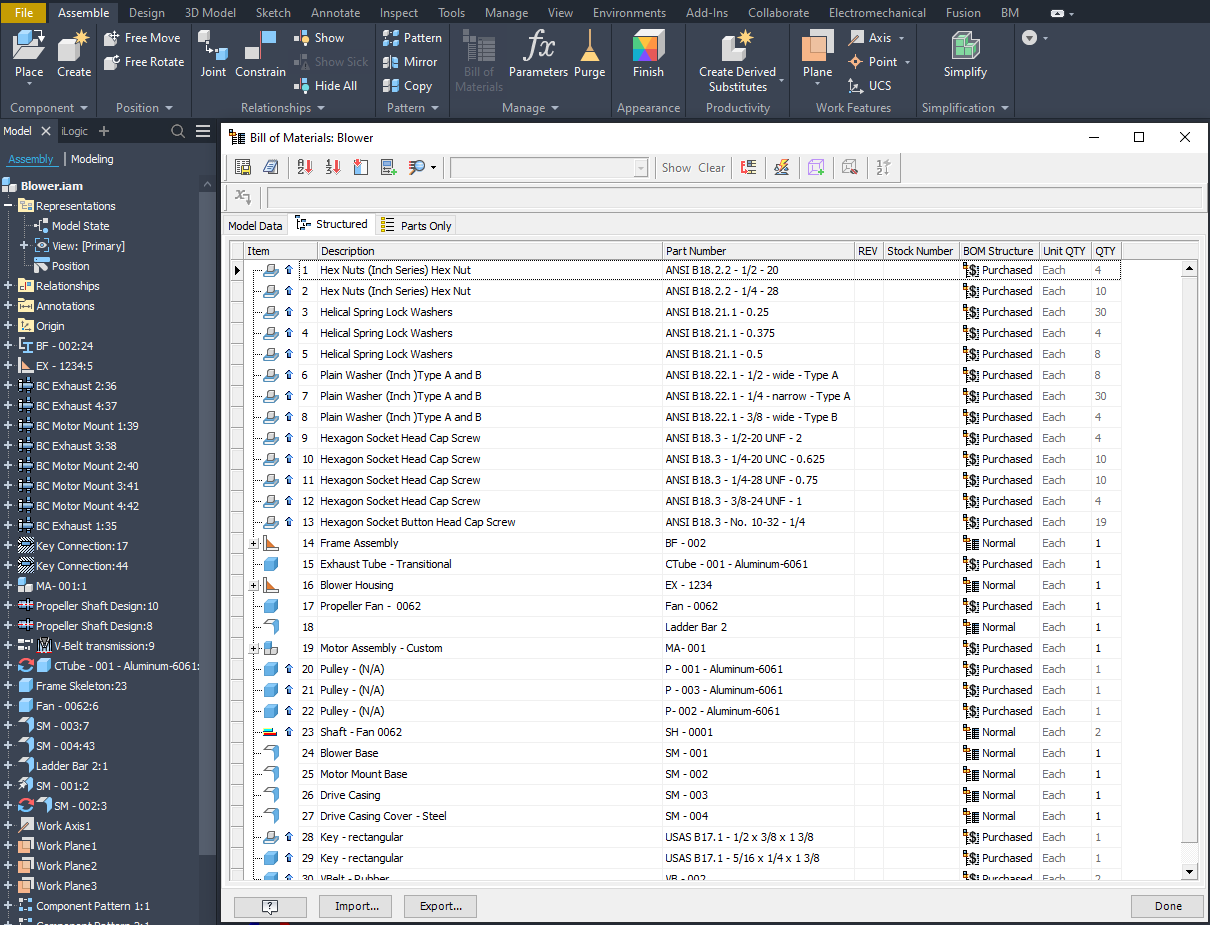
Für die Tabellenformate muss Microsoft Excel auf demselben Rechner installiert sein. Die Schritte von Autodesk stehen unter So exportieren Sie eine Stückliste in eine Tabellenkalkulations- oder Textdatei.
Sinnvoll, wenn: Sie die vollständigen Baugruppendaten brauchen und die Stückliste im Modell bereits sauber ist.
3. Alternativ: die Teileliste aus der Zeichnung exportieren
Wenn die Teileliste der Zeichnung das Dokument ist, das Ihr Unternehmen freigibt, exportieren Sie diese. Doppelklicken Sie auf die Teileliste im Blatt (oder klicken Sie mit der rechten Maustaste darauf und wählen Sie Teileliste bearbeiten), und klicken Sie dann auf Exportieren in der Werkzeugleiste des Dialogs „Teileliste“. Die Liste wird als Tabelle oder Textdatei gespeichert – siehe Autodesk-Referenz zum Export von Teilelisten. Unter Optionen im Speichern-Dialog wählen Sie die exportierten Spalten, die Startzelle und eine Excel-Vorlage.
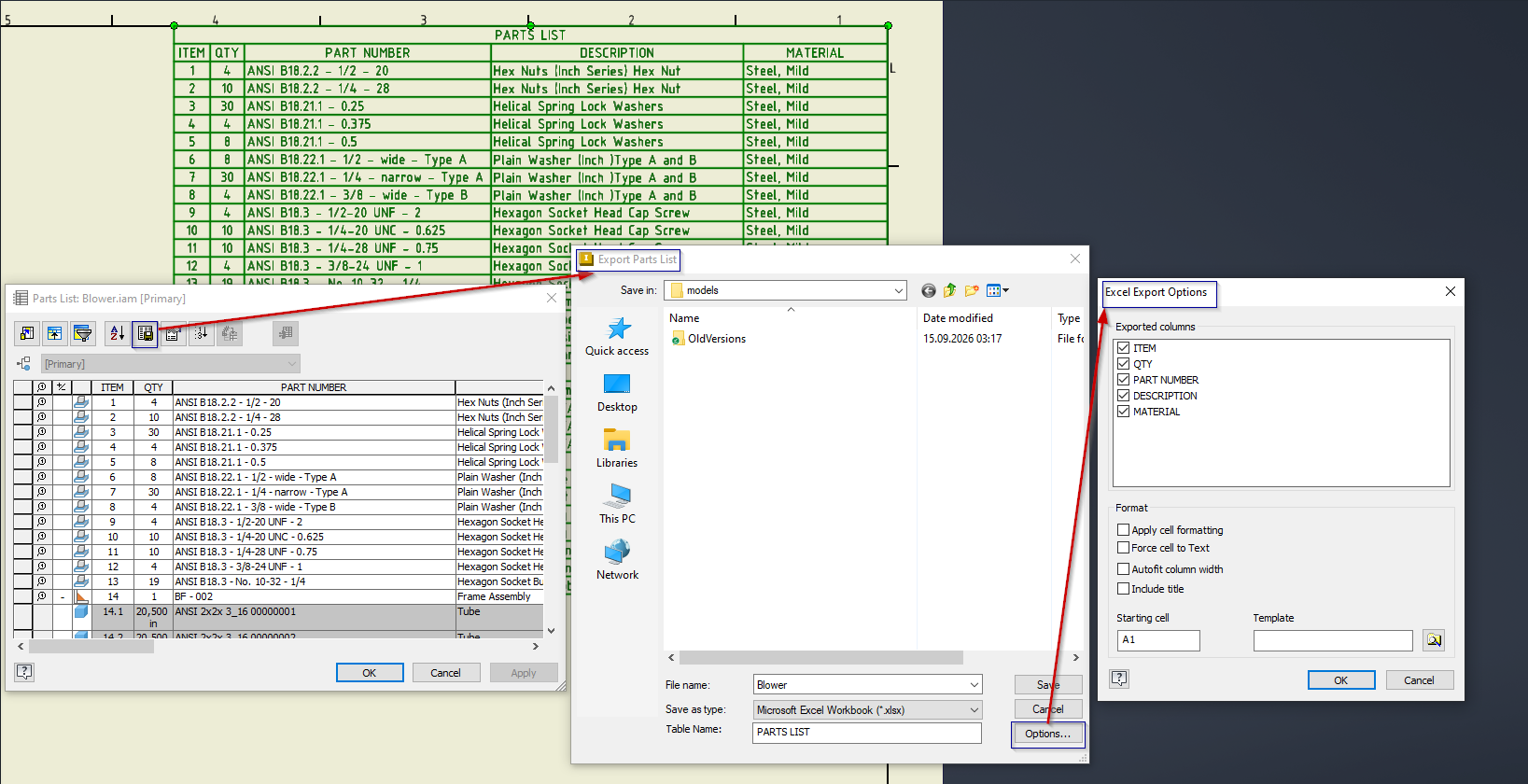
Der Haken: eine Teileliste lässt sich in der Zeichnung filtern, sortieren und überschreiben. Auf Papier ist das nützlich, heißt aber: Der Export zeigt, was auf dem Blatt steht – nicht unbedingt, was im Modell steckt.
4. Bereinigen Sie die Daten vor dem Export
Die meisten Beschwerden über eine „falsche Stückliste“ liegen am Modell, nicht am Export. Prüfen Sie zuerst diese vier Punkte:
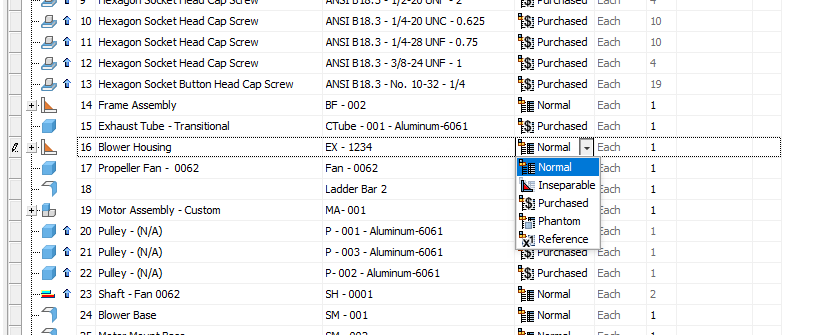
- Stücklistenstruktur je Komponente. Gekaufte, Phantom- und Referenzkomponenten verhalten sich in der Liste unterschiedlich. Eine Schweißkonstruktion oder ein Bausatz mit falscher Struktur erscheint doppelt oder gar nicht.
- Teilenummern aus den iProperties. Ist die Teilenummer standardmäßig der Dateiname, bekommt Ihr ERP-System Dateinamen. Füllen Sie die Eigenschaft „Bauteilnummer“ bewusst aus.
- Überschriebene Mengen. Eine in der Stückliste überschriebene Menge bleibt auch bei Modelländerungen erhalten. Entfernen Sie Überschreibungen, die Sie nicht mehr brauchen.
- Einheiten. Die Spalten für Masse und Länge folgen den Dokumenteinstellungen. Vereinbaren Sie eine Einheit mit der Person, die die Datei importiert.
5. Den Export mit iLogic automatisieren
Wenn Sie immer dieselbe Ansicht auf dieselbe Weise exportieren, erledigt eine kurze iLogic-Regel das mit einem Klick. Die Inventor API stellt jede Stücklistenansicht und eine Export-Methode bereit:
Dim doc As AssemblyDocument = ThisApplication.ActiveDocument
Dim oBOM As BOM = doc.ComponentDefinition.BOM
oBOM.PartsOnlyViewEnabled = True
Dim outPath As String = System.IO.Path.ChangeExtension(doc.FullFileName, ".xlsx")
oBOM.BOMViews.Item("Parts Only").Export(outPath, FileFormatEnum.kMicrosoftExcelFormat)
Autodesks Referenz der iLogic-Stücklistenfunktionen deckt den Rest ab.
Der Haken: der Ansichtsname ist lokalisiert. In einem deutschen Autodesk Inventor heißt die Ansicht nicht „Parts Only“, sondern „Nur Bauteile“ – eine Regel, die an einem Arbeitsplatz geschrieben wurde, kann an einem anderen scheitern. Testen Sie sie in jeder Sprache, die Ihr Team verwendet.
6. Stückliste mit Axcast in Ihre eigene Excel-Vorlage exportieren
Wenn im Team niemand iLogic schreibt oder die Liste in einem Firmenformular landen muss, erledigt unser Add-in Axcast den Export aus einem einzigen Dialog.
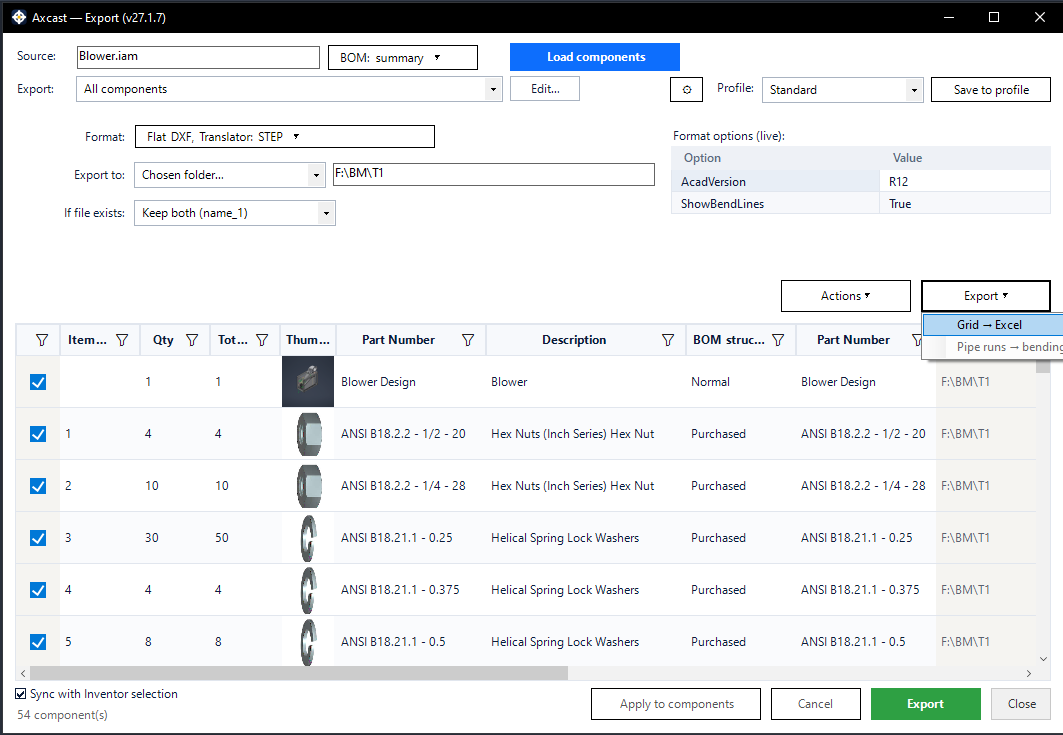
- Quelle wählen. Die ganze Baugruppe bis zur gewählten Stücklistentiefe, nur die in Autodesk Inventor ausgewählten Komponenten, alles, was zu einem gespeicherten Filter passt, oder einen Ordner mit Dateien.
- Spalten wählen. Jede iProperty und jede Stücklisteneigenschaft kann eine Spalte sein. Benennen Sie die Überschriften so, wie Einkauf oder ERP-Import sie erwarten, und legen Sie die Reihenfolge fest.
- Nach Excel schreiben. Grid → Excel schreibt die Liste so, wie Sie sie sehen – mit Kopfzeile, Filtern, fixierter Kopfzeile und festgelegtem Druckbereich. Oder Sie geben Axcast Ihre eigene .xlsx-Firmenvorlage, ein Tabellenblatt und eine Startzelle vor, damit Überschriften und Logo darüber erhalten bleiben. Die Vorlage selbst wird nicht überschrieben.
- Als Profil speichern. Spalten, Excel-Einstellungen und Dateibenennung werden pro Profil gespeichert – der nächste Export ist ein Klick.
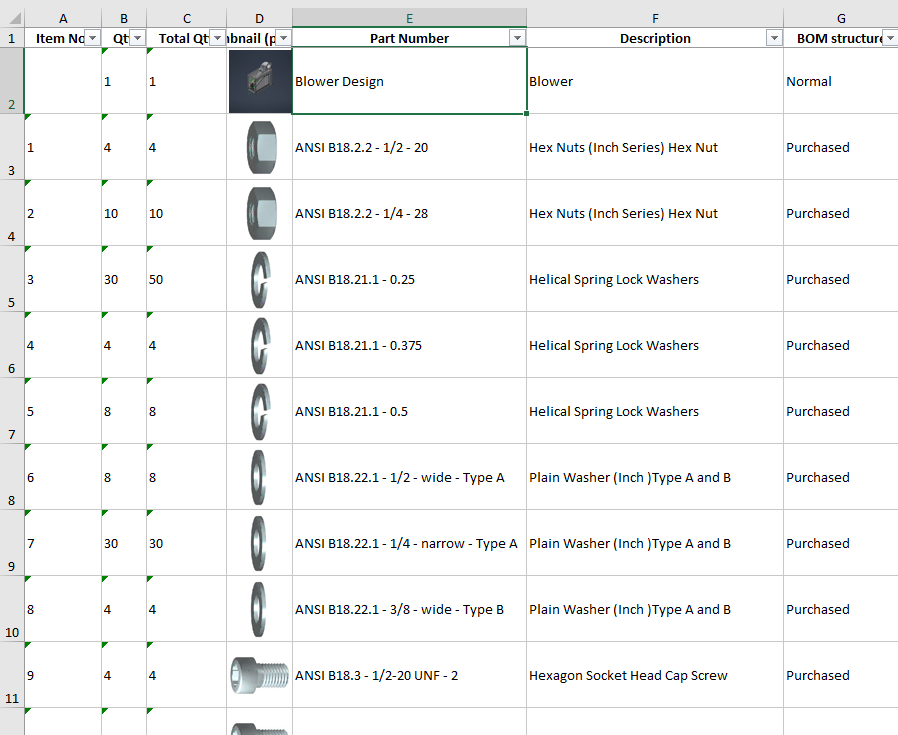
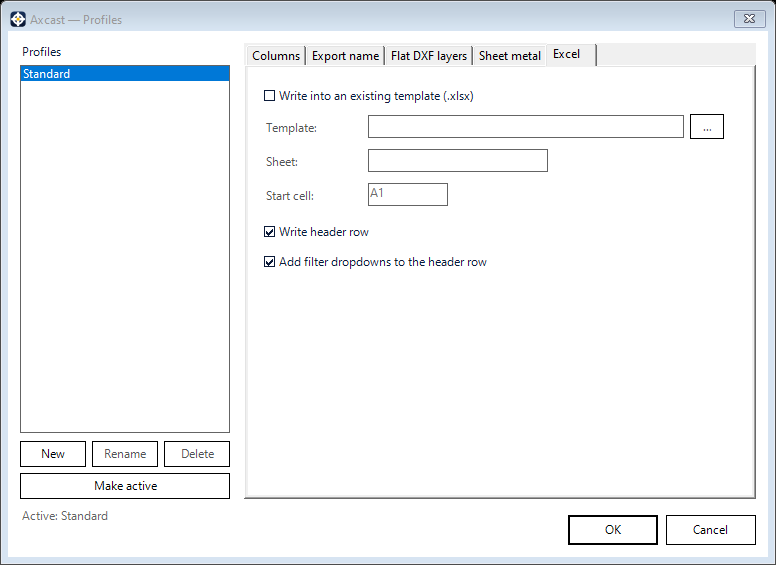
Derselbe Dialog exportiert die Komponenten außerdem als STEP, PDF, DXF und in die anderen Formate, die Ihre Autodesk Inventor-Installation schreiben kann – in einem Stapellauf. So funktioniert die Excel-Ausgabe im Detail: Axcast Excel-Ausgabe.
Sinnvoll, wenn: sich derselbe Export wiederholt und die Liste einem festen Formular entsprechen muss.
Der Haken: Axcast benötigt Autodesk Inventor 2022 oder neuer.
7. Blech: Das Zuschnittmaß ist die Spalte, nach der alle fragen
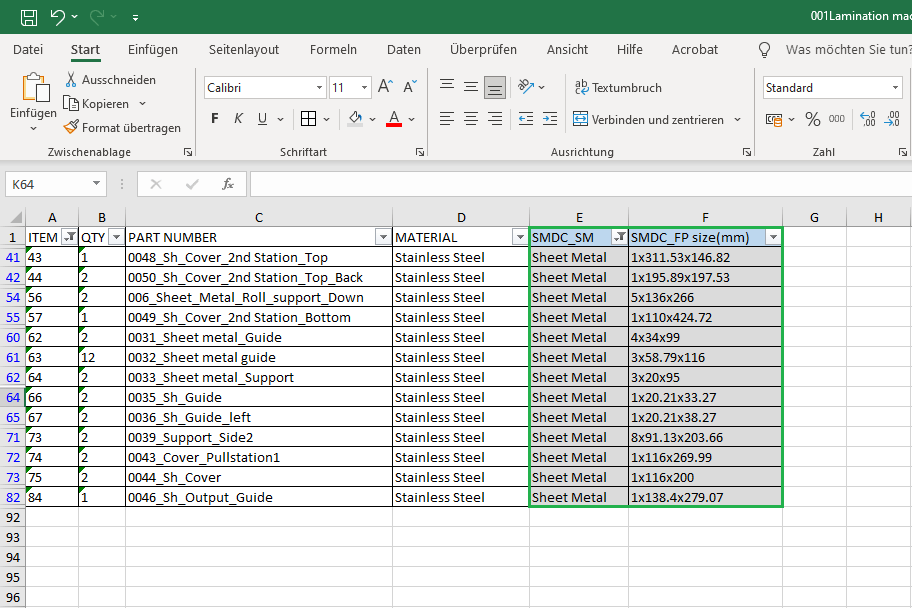
Einkauf und Laserfertigung wollen die Abwicklungsgröße jedes Blechteils. Autodesk Inventor speichert sie zwar an jedem Bauteil als iProperties (Blechbreite, -länge und -fläche), aber sie gehören nicht zu den Standardspalten der Stückliste, und die Abwicklung muss existieren, bevor es überhaupt ein Maß gibt.
Genau das übernimmt unter anderem unser Add-in SMDC : Es erzeugt eine Excel-Teileliste mit der Abwicklungsgröße, dazu DXF-Dateien der Abwicklungen und STEP-Dateien der Baugruppe und der Teile.
Wenn ein Dateiexport nicht ausreicht
Wenn jemand die exportierte Liste noch von Hand ins ERP-System abtippt, ist die Datei nur die halbe Arbeit. Die andere Hälfte ist eine Verbindung, die Teilelisten und Artikeldaten direkt in den Import schreibt, den Ihr ERP-System schon anbietet. Wie so etwas gebaut wird und wann der Connector Ihres ERP-Anbieters die bessere Wahl ist, erklären wir auf unserer Inventor ERP-Schnittstelle Seite.
Der Reihe nach – hören Sie auf, sobald das Problem gelöst ist:
- Bereinigen Sie Stücklistenstruktur und Teilenummern im Modell.
- Exportieren Sie die Ansicht, die der Empfänger wirklich braucht.
- Automatisieren Sie den Export mit iLogic oder Axcast, wenn Sie ihn regelmäßig wiederholen.
- Binden Sie das ERP-System an, wenn noch jemand die Liste abtippt.
Unsere Add-ins für Autodesk Inventor 2018–2027 können Sie 15 Tage kostenlos testen. Add-ins ansehen.